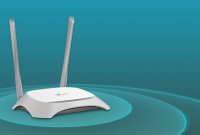
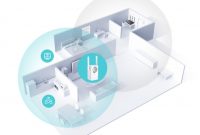
Cara Setting Remote Management TP Link WR840N – Meskipun merupakan model lama, TP Link WR840N masih menjadi router favorit di range harga 100 ribuan. Karena pengguna yang masih banyak juga membuat TP Link hingga kini memperbaharui Versi Router baik itu dari segi Hardware dan juga Firmwarenya.
TP Link WR840N sendiri bia dibilang memiliki fitur yang cukup komplit untuk ukuran Router Single Band 100 ribuan. Buat yang mau tau spesifikasi lengkap dan detailnya bisa cek di Kelebihan dan Kekurangan TP-Link WR840N.
Nah, salah satu fitur yang cukup berguna di WR840N ini salah satunya adalah Remote Management TP Link WR840N. Dimana dengan adanya fitur ini pengguna bisa dengan mudah mensetting atau memantau aktifitas Router dimanapun sedang berada atau biasa disebut Remote.
Untuk jelasnya mengenai Remote Management TP Link WR840N, berikut fungsi lebih spesifiknya.
Fingsi Remote Management TP Link WR840N
Dengan adanya fitur Remote Management TP Link WR840N memungkinkan pengguna dapat mengakses atau login ke router tanpa harus terhubung langsung melalui jaringan WiFi router maupun kabel LAN. Dengan kata lain, kamu tinggal mengakses IP public pada saat konfigurasi jaringan WAN Access Point melalui internet atau jarak jauh melalui jaringan lainnya.
Cara ini tentunya sangatlah berguna untuk kamu yang memiliki jaringan dirumah dan menggunakan mikrotik sebagai router management utamanya. JAdi Router WR840N ini bisa diakses hanya melalui IP WAN lokal yang sudah kamu buat.
Baca juga :
TP Link WR840N VS WR844N, Pilih Yang Mana?
Perbedaan TP Link WR840N dan WR820N
Cara Blokir Pengguna WiFi TP Link WR840N
Cara Setting Remote Management TP Link WR840N
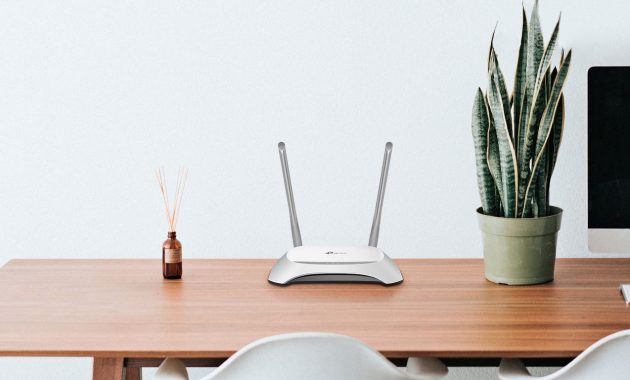
Untuk mengaktifkan Remote Management TP Link WR840N ini tidaklah sulit. Namun sebelum kamu melakukan setting passtikan router sudah dalam keadaan terkoneksi jaringan internet. Jika belum, bisa cek artikel kami tentang Cara Setting TP-Link WR840N Lewat HP Sebagai WiFi Router, Access Point, WISP, Extender.
Jika sudah terhubung ke jaringan internet, berikut cara mengaktifkan dan setting Remote Management TP Link WR840N.
- Pertama pastikan sudah terhubung ke jaringan router TP Link TL WR840N
- Selanjutnya buka browser dan akses halaman admin Router dengan mengakses ip 192.168.0.1 atau http://tplinkwifi.net
- Selanjutnya silahkan isikan username dan password untuk login, jika tidak tahu bias cek TP-Link WR840N Login Username and Password
- Buka Tab Security > Remote Management
- Isikan Web Management Port : 80 dan Remote Management IP Address : 255.255.255.255 agar bisa diakses dari semua IP
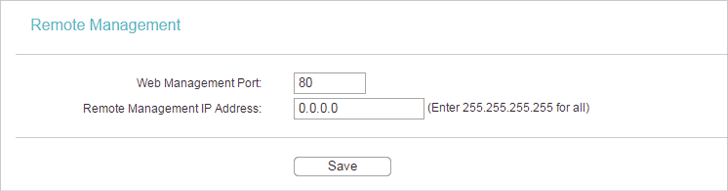
- Klik Save
Sekarang untuk mengakses Router, kamu tinggal memasukkan alamat IP WAN Router dengan penambahan http:// dan nomor port : 80. Sebagai contoh, jika IP WAN Router kamu 202.96.12.8 dengan menggunakan port 80 maka untuk mengaksesnya tinggal memasukkan http://202.96.12.8:80 di browser dan kamu tinggal memasukkan kata sandi Router.
Sebagai keamanan kami menyarankan untuk mengganti kata sandi default agar tidak ada yang bisa mengakses router kamu.
Akhir Kata
Demikian artikel singkat kali ini mengenai Cara Setting Remote Management TP Link WR840N dan juga cara mengaktifkannya. Semoga apa yang kami bagikan bisa bermanfaat dan terimakasih sudah membaca.