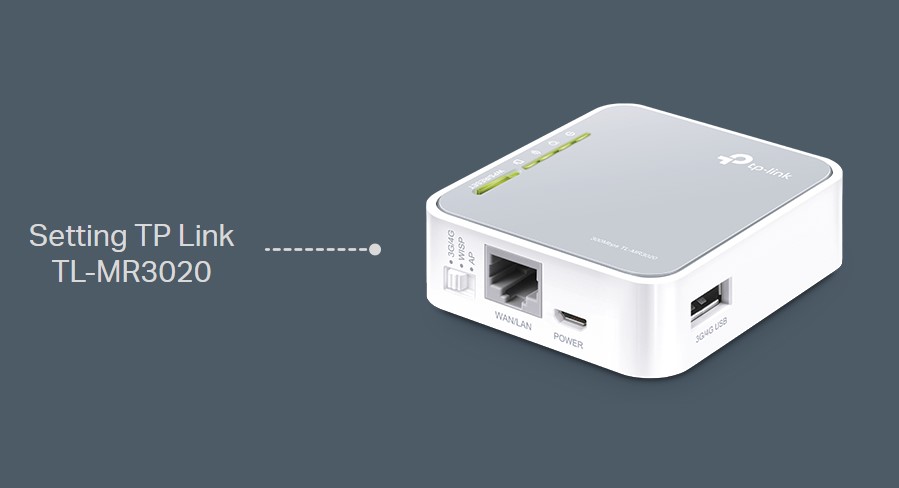
Cara Setting Router TP Link TL-MR3020 sebenarnya tidak jauh berbeda dengan router TP-Link lainnya yang beredar. Jika kamu sering melakukan setting router pastinya tidak akan mengalami kesulitan saat melakukan pengaturan Router ini agar bisa konek ke internet.
TP Link TL-MR3020 ini sendiri memiliki 4 mode pengoperasian yakni 3G/4G Router, Access Pint, Repeater/Bridge, dan WISP Client Router. Untuk lebih lengkapnya bisa cek Kelebihan dan Kekurangan TP Link TL-MR3020
Buat yang belum pernah atau belum terbiasa setting router. Berikut ini kami bagikan tutorial termudah Cara Setting TP Link TL-MR3020. Langsung saja, berikut beberapa cara setting dan juga cara reset TP Link TL-MR3020.
Cara Setting TP Link TL-MR3220 Dengan Modem USB
Cara pertama kita akan menjadikan TP Link TL-MR3020 dengan mode Router. Untuk caranya sendiri sebenarnya tidak jauh berbeda dengan MR3420 yang mana bisa dilakukan baik lewat HP maupun lewat Laptop. Beriktu langkah-langkahnya.
- Pertama siapkan Modem USB dan tentunya SIM Card yang sudah akmu daftarkan paket internet.
- Hubungkan Modem USB ke Router TP Link MR3020.
- Hidupkan Router dan pastikan Switch berada di posisi 3G/4G
- Lanjut buka laptop dan hubungkan ke jaringan TP Link MR3020
- Setelah terhubung buka browser dan masuk ke alamat IP router di 192.168.0.1 atau lewat tplinkwifi.net
- Silahkan login menggunakan Username dan Password admin
- Di halaman utama bisa langsung klik Quick Setup
- Lanjut klik Next dan akan muncul 4 pilihan Internet Accesss, pilih saja yang 3G/4G Only karena disini kita menggunakan Modem USB sebagai sumber internet dan klik Next.
- Di menu selanjutnya akan muncul pengaturan untuk USB Modem, sesuaikan dengan kartu yang kamu pakai.
- Buat Nama WiFi beserta Password yang kamu inginkan dan klik lagi Next
- Terakhir klik finish untuk meneraapkan pengaturan
Cara Setting TP-Link MR3020 Sebagai Access Point

Yang kedua kita bisa menjadikan TP Link TL-MR3020 dengan mode Access Point melalui sambungan kabel LAN. Berikut langkah-langkahnya.
- Pertama hidupkan router TP Link MR3020 dan sambungkan sumber internet ke port WAN
- Jangan lupa ubah Switch ke mode AP
- Sambungkan laptop ke jaringan Router TP Link MR3020
- Setelah terhubung buka browser dan masuk ke alamat IP router di 192.168.0.1 atau lewat tplinkwifi.net
- Selanjutnya login dengan Username dan password admin
- Atur Zona Waktu dan klik Next
- Pilih Access Point Mode dan klik Next lagi
- Atur pilihan sambungan apakah menggunakan Static IP atau Dynamic IP
- Buat Nama WiFi beserta Password yang kamu inginkan dan klik lagi Next
- Terakhir klik finish untuk meneraapkan pengaturan
Cara Setting TP-Link MR3020 Mode Repeater
Mode selanjutnya yakni sebagai Repeater atau penerus WiFi dari Router utama. Jadi tidak perlu kabel lagi agar bisa terhubung ke internet. Berikut caranya.
- Pertama hidupkan router TP Link MR3020
- Jangan lupa ubah Switch ke mode AP
- Sambungkan laptop ke jaringan Router TP Link MR3020
- Setelah terhubung buka browser dan masuk ke alamat IP router di 192.168.0.1 atau lewat tplinkwifi.net
- Selanjutnya login dengan Username dan password admin
- Atur Zona Waktu dan klik Next
- Pilih Repeater/Bridge Mode dan klik Next lagi
- Klik Scan untuk mulai menscan jaringan WiFi yang ada
- Pilih WiFi yang ingin di luaskan jaringannya
- Masukkan password jika ada
- Klik next dan masukkan SSID beserta Password baru
- Terakhir Klik Save untuk menerapkan pengaturan
- Terakhir tinggal kamu letakkan Router MR3020 pada deadzone yang sinyal WiFinya jelek
Baca juga :
Cara Pasang WiFi Repeater
Cara Mengganti Password WiFi Lewat Hp
Cara Setting TP-Link MR3020 Sebagai WISP
Cara selanjutnya kita akan menggunakan mode WISP. Sebenarnya setting mode WISP ini hampir sama dengan mode Range Extender dimana kita tidak membutuhkan koneksi kabel. Jika Range Extender lebih ke arat perluasan satu jaringan, di mode WISP ini adalah menambah jaringan baru melalui koneksi WiFi. Berikut cara setting TP Link TL-MR3020 mode WISP.
- Pertama hidupkan router TP Link MR3020
- Jangan lupa ubah Switch ke mode WISP
- Sambungkan laptop ke jaringan Router TP Link MR3020
- Setelah terhubung buka browser dan masuk ke alamat IP router di 192.168.0.1 atau lewat tplinkwifi.net
- Selanjutnya login dengan Username dan password admin
- Atur Zona Waktu dan klik Next
- Klik Scan untuk mulai menscan jaringan WiFi yang ada
- Pilih WiFi yang ingin di luaskan jaringannya
- Masukkan password jika ada
- Masukkan nama SSID WiFi yang baru beserta password WiFi
- Jika sudah klik finish.
Cara Reset TP Link TL-MR3020
Ada beberapa permasalahan yang mengharuskan kita untuk mereset Router. Misalnya kita lupa login admin, membersihkan data router lama, dan sebagainya. Untuk Cara Reset TP Link TL-MR3020 ini sendiri tidaklah sulit. Berikut langkah-langkahnya.
- Pertama matikan router terlebih dahulu.
- Tekan dan tahan Reset.
- Sambil ditekan hubungkan router ke adaptor daya.
- Tekan tombol ON.
- Tunggu beberapa detik sampai lampu berkedip.
- Selesai.
Sekarang router kamu sudah seperti baru dengan seluruh pengaturan pengaturan sebelumnya tereset.
Akhir Kata
Mungkin itu saja yang dapat kami bagikan kali ini seputar Cara Setting Router TP Link TL-MR3020. Semoga apa yang kami bagikan kali ini bermanfaat dan jika ada pertanyaan silahkan tuliskan di kolom komentar dibawah. Untuk upgrade Firmware bisa cek Cara Upgrade Firmware TP Link TL-MR3020 Lewat Hp dan Laptop.