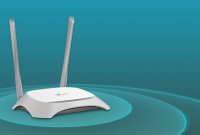
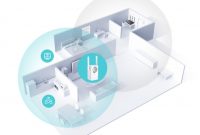
Di beberapa waktu lalu sudah kami bahas mengenai Router TP Link TL WR 3420 3G/4G Wireless N Router ini dari fitur, kelebihan, kekurangan dan harganya. Buat yang belum membaca bisa langsung cek Kelebihan TP Link MR3420, Router Wifi Support Modem USB.
Nah, di artikel kali ini akan kami lanjutkan tentang Cara Setting TP Link MR3420 Dengan Hp dan Laptop dan tentunya disini kami mengandalkan Modem USB sebagai sumber internetnya. Oke agar tidak terlalu panjang langsung saja, berikut Cara Setting TP Link MR3420 Dengan Hp dan Laptop termudah yang bisa kamu lakukan sendiri.
Cara Setting TP Link MR3420 Dengan Modem USB
Langkah pertama tentunya kita akan menghubungkan router ini dengan jaringan internet dari Modem USB. Berikut langkah-langkahnya.
- Pertama siapkan Modem USB dan tentunya SIM Card yang sudah akmu daftarkan paket internet.
- Hubungkan Modem USB ke Router TP Link MR3420.
- Hidupkan Router
- Lanjut buka laptop dan hubungkan ke jaringan TP Link MR3420
- Setelah terhubung buka browser dan masuk ke alamat IP router di 192.168.0.1 atau lewat tplinkwifi.net
- Silahkan login menggunakan Username dan Password admin
- Di halaman utama bisa langsung klik Quick Setup
- Lanjut klik Next dan akan muncul 4 pilihan Internet Accesss, pilih saja yang 3G/4G Only karena disini kita menggunakan Modem USB sebagai sumber internet dan klik Next.
- Di menu selanjutnya akan muncul pengaturan untuk USB Modem, sesuaikan dengan kartu yang kamu pakai.
- Pastikan di pengaturan ini muncul pesa Identify SuccesFully yang menandakan modem sudah terhubung sepenuhnya ke router.
- Selesai, sekarang router sudah mendapatkan sumber internet dan bisa digunakan untuk internetan.
Cara Setting TP Link MR3420 Sebagai Access Point
Selain bisa mengunakan modem USB, kamu juga bisa menggunakan sambungan LAN untuk internetnya di Router TP Link MR3420. Nah, berikut Cara Setting TP Link MR3420 Sebagai Access Point mode menggunakan sambungan WAN.
- Pertama hidupkan router TP Link MR3420 dan sambungkan sumber internet ke port WAN
- Sambungkan laptop ke jaringan Router TP Link MR3420
- Setelah terhubung buka browser dan masuk ke alamat IP router di 192.168.0.1 atau lewat tplinkwifi.net
- Selanjutnya login dengan Username dan password admin
- Di halaman awal pilih saja Quick Setup dan Klik Next
- Lanjut pilih WAN Only karena disini sumber internet dari kabel LAN dan klik Next
- Lanjut Pilih Dynamic IP sambungan menggunakan IP otomatis atau Static IP jika IP diatur pada router utama. disini kita akan beri contoh menggunakan Static IP dan Klik Next
- Selanjutnya tinggal sesuaikan IP Address dan kawan-kawannya sesuai dengan alamat yang diberikan dari router utama dan klik Next jika sudah
- Pada bagian MAC Clone pilih sana No dan klik Next
- Selanjutnya di halaman Wireless kamu bisa sesuaikan nama Wifi dan juga passwordnya seusi dengan yang diinginkan.. Jika sudah di atur klik Next
- Terakhir tinggal klik Finish untuk menyelesaikan pengaturan
Baca juga : Kelebihan TP Link MR3420, Router Wifi Support Modem USB
Cara Setting TP Link MR3420 Dengan Hp

Untuk kamu yang tidak punya laptop juga masih bisa melakukan setting router lewat HP. Khusus untuk TP Link MR3420 V3 kamu bisa melakukan penyetelan sama seperti menggunakan Laptop diatas. Disini kamu bisa mengakses Admin login lewat browser dengan terlebih dahulu terhubugn ke jaringan.
Nah, cara kedua kamu bisa menggunakan aplikasi TP-Link bernama TP-Link Tether namun untuk pengguna TP Link MR3420 V5. Jadi jika router kamu masih V3 maka tidak akan terdeteksi oleh aplikasi. Kamu bisa download aplikasi tether langsung dari Playstore maupun AppStore.
Untuk Cara Setting TP Link MR3420 Dengan Hp melalui tether juga tidaklah sulit. Berikut langkahnya.
- Download aplikasi tether
- Hidupkan router dan sambungkan hp ke jaringan router TP Link MR3420
- Buka aplikasi Tether dan tunggu hingga router kamu terdeteksi
- Klik pada Router dan mulai membuat pengaturan
- Pengaturan bisa disesuaikan sesuai sambungan internet yang digunakan
- Jika menggunakan USB Modem kamu tinggal setting internet seusi provider yang digunakan
- Jika menggunakan kabel LAN bisa setting jenis IP apakah menggunakan Static atau Dynamic
Cara Ganti Password WiFi TP Link TL-MR3420
1. Pertama hubungkan perangkat (laptop/hp) ke jaringan Router terlebih dahulu
2. Setelah terhubung buka browser dan masuk ke alamat IP router di 192.168.0.1 atau lewat tplinkwifi.net
3. Silahkan lakukan login dengan mengisikan username dan password admin
4. Untuk ganti password bisa klik pada bagian menu Wireless
5. Selanjutnya tinggal buat password baru dan SSID baru (jika perlu)
6. Terakhir klik Save untuk menyimpan pengaturan
7. Router akan restart dan kamu bisa terhubung dengan memasukkan password yang baru
Baca juga : Cara Mengganti Password WiFi Lewat Hp
Cara Reset TP Link MR3420
Ada beberapa alasan yang membuat seseorang harus melakukan Cara Reset TP Link MR3420 seperti lupa password admin login. Nah untuk reset router ini cukup mudah. Pada bagian belakang kamu akan melihat tombol bertulisan wps/reset. berikut langkah-langkahnya.
- Pertama matikan router terlebih dahulu.
- Tekan dan tahan tombol WPS/Reset.
- Sambil ditekan hubungkan router ke adaptor daya.
- Tekan tombol ON.
- Tunggu beberapa saat hingga lampu indikator hidup dan mati semua.
- Sampai disini jangan lepas dulu tombol WPS/Reset.
- Setelah lampu indikator hidup semua baru lepaskan tombol WPS/Reset.
- Selesai
Baca juga :
7 Rekomendasi Router WiFi TP-Link Terbaik
Cara Ganti Password WiFi TP Link MR3420
Akhir Kata
Itu saja mungkin yang dapat kami bagikan kali ini seputar Cara Setting TP Link MR3420 Dengan Hp dan Laptop. Semoga bermanfaat. Buat yang mau upgrade Firmware TP Link MR bisa baca Cara Upgrade Firmware TP Link TL-MR3420 Lewat Hp dan Laptop.