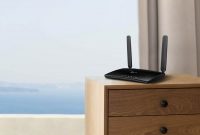
TP-Link WR840N Login Username and Password – Username and Password Login tentunya sangat diperlukan untuk melakukan pengaturan router. Pasword yang dimaksud disini tentunya berbeda dengan password untuk terhubung ke jaringan WiFi.
Login Username and Password biasanya sudah tertera di label belakang router atau di label dusbook. Namun ada beberapa router yang sudah hilang tulisannya dan membuat orang bingung. Lalu apa si TP-Link WR840N Login Username and Password ini. Berikut detailnya.

| Username | admin |
| Password | admin |
| Alamat IP | 192.168.0.1 |
Untuk username dan password cukup kamu isikan saja admin. Ini berlaku untuk router yang belum pernah diganti password maupun usernamenya. Kamu bisa melakukan login dengan menuju ip 192.168.0.1 atau bisa juga langsung ke http://tplinkwifi.net/.
Nah, lalu bagaimana jika kita lupa TP-Link TL-WR840N Login Username and Password? Tidak usah khawatir, kamu tinggal melakukan reset pada router. Berikut caranya.
Lupa TP-Link WR840N Login Username and Password
Buat kamu yang lupa bisa melakukan reset pada router TP-Link WR840N yang digunakan. Berikut caranya.
- Dalam kondisi router hidup tekan dan tahan tombol WPS/Reset
- Tunggu beberapa saat hingga indikator router berkedip
- Router secara otomatis akan mereset semua pengaturan beserta username dan juga password login
- Setelah selesai kamu bisa menghubungkan kembali perangkat ke router dan melakukan pengaturan awal
- Sekarang kamu sudah bisa login dengan Login Username and Password admin
Untuk tutorial lengkap cara setting TP-Link WR840N bisa cek Cara Setting TP-Link WR840N Lewat HP Sebagai WiFi Router, Access Point, WISP, Extender.
Cara Ganti Password WiFi TP-Link WR840N
1. Pertama hubungkan perangkat yang ingin digunakan untuk mengganti password WiFi ke jaringan Wifi router.
2. Setelah terhgubung buka browser dan buka alamat IP Router 192.168.0.1 atau 192.168.100.1. Selain melalui alamat IP juga bisa dengan mengakses http://tplinkwifi.net/
3. Selanjutnya silahkan lakukan Login dengan mengisikan Username dan Password sesuai denga pengaturan. Jika password belum pernah diganti bisa diisi dengan username dan password admin.
4. Di halaman utama kamu tinggal masuk ke tab wireless dan pilih Wireless Security.
5. Ubah password di bagian Wireless Password dengan password WiFi yang baru.
6. Jika sudah tinggal klik tombol Apply.
7. Selesai.
Apa username dan password TP Link?
Untuk username dan password cukup kamu isikan saja admin. Ini berlaku untuk router yang belum pernah diganti password maupun usernamenya.
Berapa alamat IP TP LINK?
Kamu bisa melakukan login dengan menuju ip 192.168.0.1 atau bisa juga langsung ke http://tplinkwifi.net/.
Akhir Kata
Itu saja yang dapat kami sampaikan kali ini seputar TP-Link WR840N Login Username and Password. Untuk tutorial ataupun download firmware terbaru bisa cek artikel lainnya di my-tplink.com. Semoga terbantu dan terimakasih sudah membaca.