

Untuk pengguna router tentunya agar dapat tehubung ke jaringan internet terlebih dahulu kita harus melakukan pengaturan atau setting router. Buat kamu yang belum paham bagaimana cara setting Router mungkin bisa baca artikel tutorial Setting router yang sudah pernah kami bahas karena disini kami tidak akan membahas mengenai cara setting router.
Pada kesempatan kali ini kami akan membahas mengenai 192.168.0.1 TP Link atau yang biasa disebut dengan halaman login Router. 192.168.0.1 sendiri adalah IP default dari Router kebanyakan. 192.168.0.1 TP Link memanglah IP default namun bukan berarti semua router menggunakan IP tersebut. Karena ada beberapa seri yang menggunakan alamat yang berbeda seperti 192.168.1.1.
192.168.0.1 adalah alamat IP standar yang digunakan untuk mengakses halaman administrasi router di jaringan lokal. Alamat IP ini digunakan untuk router dari berbagai merek, salah satunya adalah router TP-Link.
TP Link Admin
192.168.0.1 TP Link adalah langkah awal sebelum kamu mulai mengatur router. Namun selain menggunakan alamat IP untuk router terbaru TP Link juga bisa dengan mengakses alamat http://tplinkwifi.net/. Disana kamu tinggal login menggunakan username dan password router yang tertera pada bagian belakang router.
192.168.0.1 TP Link Router Login

Untuk Setting Router TP Link Login bisa kita lakukan baik itu lewat smartphone maupun lewat laptop yang terhubung ke jaringan router TP Link. Kita hanya cukup login di web UI di 192.168.0.1. Untuk login username dan paswordnya bisa kamu lihat pada bagian belakang perangkat atau memasukkan username berikut:
| Username | admin |
| Password | admin |
| IP Address | 192.168.0.1 |
Cara Mengakses Halaman 192.168 0.1
Untuk mengakses halaman administrasi router menggunakan alamat IP 192.168.0.1, pastikan terlebih dahulu bahwa perangkat Anda terhubung dengan jaringan yang sama dengan router. Kemudian, ikuti langkah-langkah berikut ini:
- Buka browser web yang digunakan dan ketikkan 192.168.0.1 pada kolom alamat.
- Tekan tombol Enter pada keyboard.
- Halaman login akan muncul dan meminta username dan password yang sesuai. Masukkan informasi login yang benar dan klik tombol Login.
- Setelah berhasil masuk, akan muncul dashboard yang menampilkan pengaturan dasar router seperti nama wifi, password, dan lain-lain.
- Untuk mengubah pengaturan wifi, klik opsi Wireless dan masukkan nama baru untuk wifi dan password baru.
- Jika ingin mengubah pengaturan jaringan, klik opsi Network dan pilih pengaturan yang ingin diubah seperti IP address dan subnet mask.
- Setelah melakukan perubahan, jangan lupa untuk menyimpan pengaturan dengan menekan tombol Save atau Apply.
Namun, perlu diingat bahwa alamat IP 192.168.0.1 mungkin tidak dapat digunakan pada semua router. Beberapa router mungkin menggunakan alamat IP yang berbeda atau bahkan tidak dapat diakses melalui browser web. Pastikan untuk memeriksa dokumentasi router atau situs web produsen untuk mengetahui alamat yang benar untuk mengakses halaman administrasi router.
Selain itu, jika Anda tidak dapat mengakses halaman administrasi menggunakan alamat IP ini, Anda juga dapat mencoba menggunakan alamat IP alternatif seperti 192.168.1.1 atau 192.168.2.1, yang juga merupakan alamat IP yang umum digunakan untuk router.
Dalam beberapa kasus, jika pengaturan tidak berjalan dengan baik, dapat dilakukan reset pada router untuk mengembalikan pengaturan awal. Namun, reset pada router akan menghapus semua pengaturan yang telah diatur sebelumnya dan harus dilakukan dengan hati-hati. Pastikan untuk mem-backup pengaturan sebelum melakukan reset agar dapat mengembalikan pengaturan setelah reset dilakukan.
Gagal Login di 192.168.0.1
Ada kalanya pengguna tidak dapat login di 192.168.0.1. Hal ini biasa disebabkan karena password admin dari Router itu sendiri sudah di ubah. Jika sudah begini tentunya kamu harus melakukan reset terlebih dahulu agar password kembali ke semula. Untuk reset router TP-Link tidaklah sulit, kamu cukup menekan dan menahan tombol Reset/WPS sekitar 10 detik hingga semua indikator router berkedip.
Kegunaan Bisa Login di 192.168.0.1 TP Link
Login admin router digunakan untuk mengakses dan mengatur konfigurasi jaringan pada router. Saat kamu berhasil login ke halaman admin router, Kamu dapat mengatur berbagai pengaturan jaringan seperti nama jaringan (SSID), kata sandi Wi-Fi, jenis enkripsi, IP address, pengaturan firewall, dan sebagainya.
Beberapa kegunaan login admin router yang penting antara lain:
- Mengamankan jaringan: Dengan login ke halaman admin router, Kamu dapat mengatur kata sandi Wi-Fi dan jenis enkripsi untuk melindungi jaringan kamudari akses yang tidak sah.
- Mengelola pengaturan jaringan: Kamu dapat mengatur berbagai pengaturan jaringan seperti mengubah nama jaringan (SSID), memeriksa pengguna yang terhubung ke jaringan, dan mengelola perangkat yang terhubung ke jaringan.
- Memperbaiki masalah jaringan: Jika ada masalah pada jaringan kamu, Kamu dapat memeriksa pengaturan jaringan pada halaman admin router untuk mencari solusi dan memperbaiki masalah tersebut.
- Mengoptimalkan kinerja jaringan: kamu dapat mengatur pengaturan jaringan pada halaman admin router untuk meningkatkan kinerja jaringan, seperti mengatur bandwidth dan memprioritaskan perangkat yang terhubung ke jaringan.
Namun, penting untuk diingat bahwa login ke halaman admin router juga memiliki potensi risiko keamanan, jika kata sandi login admin router tidak dijaga dengan baik, maka orang yang tidak berwenang dapat mengakses pengaturan jaringan kamu. Oleh karena itu, pastikan kamumenjaga kerahasiaan kata sandi login admin router dan mengubah kata sandi secara berkala.
Lupa Password Login 192.168.0.1 TP Link
Jika kamu lupa kata sandi login admin router 192.168.0.1 TP Link, kamu masih dapat mengakses halaman admin router dengan mengatur ulang kata sandi dengan cara melakukan reset ke pengaturan pabrik. Namun, perlu diingat bahwa melakukan reset ke pengaturan pabrik akan menghapus semua pengaturan yang telah diatur sebelumnya dan mengembalikan router ke kondisi awal seperti saat baru dibeli.
Berikut adalah langkah-langkah untuk melakukan reset ke pengaturan pabrik pada router:
- Temukan tombol reset pada router. Biasanya, tombol reset terletak di belakang router dan diberi label “Reset” atau “WPS/Reset”.
- Tekan dan tahan tombol reset selama sekitar 10 detik hingga lampu indikator pada router berkedip.
- Setelah itu, lepaskan tombol reset dan tunggu beberapa saat hingga router menyala kembali.
- Setelah router menyala kembali, hubungkan perangkat ke router dan buka browser web untuk mengakses halaman admin router.
- Masukkan kata sandi login standar untuk router kamu. Kata sandi login standar biasanya tercantum pada kemasan router atau dapat ditemukan di situs web produsen atau bisa juga menggunakan password diatas.
- Setelah berhasil masuk ke halaman admin router, kamu dapat mengatur ulang kata sandi login admin router ke kata sandi yang baru dan lebih aman.
Perlu diingat bahwa melakukan reset ke pengaturan pabrik dapat menghapus semua pengaturan yang telah kamu atur sebelumnya dan mengembalikan router ke kondisi awal saat baru dibeli. Oleh karena itu, pastikan kamu mencatat atau sudah mengetahu pengaturan jaringan yang telah kamu buat sebelum melakukan reset dan memastikan bahwa kamu bisa mengatur kembali pengaturan jaringan setelah reset.
Untuk mengatur sambungan internet bisa eck Cara Setting Router TP Link Termudah.
Akhir Kata
demikian penjelasan singkat dari kami tentang 192.168.0.1 TP Link Login. silahkan cek artikel lainnya seputar informasi dan juga tutorial router TP-Link di My-Tplink. Semoga bermanfaat dan terimakasih sudah membaca.
Cek juga : Cara Ganti Password WiFi TP Link Lewat Android dan Laptop


Kenapa kok sinyal nya itu tidak bagus
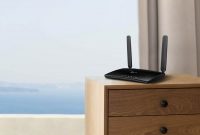
Untuk sinyal bisa karena beberapa faktor seperti lokasi Router di letakkan. Coba Router di letakkan di tempat yang lebih terbuka (tidak terhalang dinding)
Tapi jika router sudah di letakkan di tempat yang terbuka namun sinyal masih jelek, bisa jadi kualitas pemancar antena router yang jelek