Permasalahan WiFi Tidak Terdeteksi di Laptop ini tentunya pernah terjadi. Tidak hanya di laptop, masalah ini terkadang juga bisa terjadi di hp android. Padahal Router sudah di hidupkan Tapi laptop masih tidak bisa menscan jaringan yang tersedia.
Jika kamu sedang bingung cara mengatasinya, Di artikel kali ini kami akan membagikan beberapa tips yang mungkin berguna seputar Cara Mengatasi WiFi Tidak Terdeteksi di Laptop dan Android ini.
Agar tidak terlalu panjang, langsung saja berikut Cara Mengatasi WiFi Tidak Terdeteksi di Laptop dan Android yang bisa kamu pakai. Oiya, disini kami akan membagi menjadi dua sudut yakni dari laptop dan juga dari Router itu sendiri. Berikut penjelasannya.
Cara Mengatasi WiFi Tidak Terdeteksi di Laptop
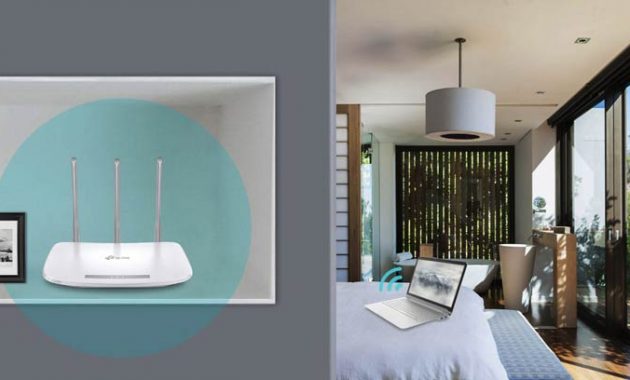
WiFi Laptop Belum di Aktifkan
Penyebab pertama kenapa Laptop tidak mendeteksi WiFi ada kemungkinan kamu belum menghidupkan WiFinya. Untuk itu pastikan kamu sudah menghidupkannya, karena beberapa kasus khsusnya untuk laptop model lama yang memiliki switch on/off wifi, switch kadang secara tidak sengaja ke posisi off.
Nah untuk laptop keluaran baru biasanya menggunakan Shortcut FN+F2 atau ada juga yang FN+F5 tergantung jenis dan merk laptop. Tinggal kamu lihat saja pada F berapa icon WiFi itu ada.
Adapter WiFi ter Disable
Penyebab kedua kenapa WiFi Tidak Terdeteksi di Laptop bisa juga dikarenakan adapter terdisable. Sebenarnya penyebab kedua ini masih ada kaitannya dengan penyebab pertama. Namun untuk mengeceknya bisa kamu lihat pada bagian Control Panel.
Untuk mengecek Adapter WiFi yang Disable bisa kamu temukan di Control Panel > Network and Internet > Network and Sharing Center > Change adapter setting. Di sini silahkan lihat apakah adapter WiFi disable atau tidak. Jika kondisi dalam keadaan disable maka tinggal klik kanan dan pilih Enable.
Adapter WiFi Bermasalah
Jika pada tahap ketiga diatas kamu tidak menemukan adapter WiFi di laptop, ada kemungkinan permasalahn timbul dari Adapter WiFi itu sendiri. Kamu bisa mengecek atau melakukan penggantian adapter untuk memastikannya seperti menggunakan perangkat USB WiFi Adapter TP-Link TL-WN722N atau TP Link TL WN823N.
Kabel Antena Adapter Tidak Terpasang
SSID Wifi Tidak Terdeteksi bisa juga terjadi karena kabel antena pada Adapter WiFi copot. Masalah ini pernah kami alami saat setelah melakukan pembongkaran Laptop untuk dilakukan pembersihan. Saat pembersihan ternyata kabel antena tidak terpasang dengan baik yang menyebabkan Laptop tidak bisa menangkap sinyal WiFi.
Untuk permasalah ini mungkin hanya berlaku bagi yang leptopnya sebelumnya pernah dibongkar atau service. Silahkan cek pada bagian colokkan antena WiFi Adapter untuk memastikannya.
Instal Driver WiFi
Kenapa wifi tidak terdeteksi di laptop juga bisa dikarenakan kamu belum instal Driver WiFi. Untuk permasalahan ini kamu tinggal menginstal Driver wifi sesuai dengan type , jenis laptop, serta sistem operasi yang digunakan. Driver WiFi bisa kamu dapatkan pada situs resmi brand laptop yang kamu miliki.
Masalah dari Router
Nah, diatas barusan adalah beberapa cara yang bisa kamu coba langsung dari laptop. Selanjutny kita akan membahas dari sisi routernya. Sebenarnya tidak jauh berbeda dari masalah yang ada di Laptop. Langsung saja berikut penyebab wifi tidak terdeteksi.
Pemancar Sinyal yang Lemah
Pastikan sinyal WiFi yang dikeluarkan router masih bagus. Untuk mengetesnya bisa dengan menggunakan perangkat lain seperti Hp atau laptop lain. Jika perangkat lain masih dapat menerima sinyal dengan baik maka router tidak bermasalah.
Tapi jika perangkat lain juga tidak bisa menerima sinyal, ada kemungkinan router sudah minta ganti karena sudah tidak bisa memancarkan sinyal WiFi dengan baik. Untuk cek router terbaik bisa kamu lihat di 7 Rekomendasi Router WiFi TP-Link Terbaik.
SSID Ter-Hide
SSID yang ter-hide atau tersembunyi juga membuat laptop tidak bisa mendeteksi sinyal sebagaimana mestinya. Kamu harus menginput secara manual nama SSID agar bisa terhubung.
Untuk mengecek apakah SSID terhide atau tidak hanya bisa dilihat pada panel login Admin Router pada abgian Wireless Setting.
MAC Address di blokir
Jika kamu bukan pemilik router dan tiba-tiba Laptop tidak bisa terhubung atau tidak dapat menscan sinyal ada kemungkinan MAC Address Laptop kamu telah diblokir atau dimasukkan ke dalam Black List dan tidak dapat terhubung.
Untuk mengatasi masalah ini kamu bisa dengan melakukan penggantian MAC Address. silahkan gunakan aplikasi TMAC atau Technitium MAC Address Changer. Kamu bisa mendownloadnya gratis di website resmi Technitium.
Channel yang digunakan berbeda
Beberapa router terkadang sengaja diatur untuk bekerja di channel tertentu saja. Hal ini dimaksudkan agar tidak sembarang pengguna yang dapat terhubung. Jika kamu salah satu pengguna yang tidak mendapatkan sinyal WiFi router padahal perangkat lain bisa terdeteksi dan terhubung. Ada kemungkinan WiFi adapter yang ada di laptop kamu berjalan pada channel yang berbeda dengan Router.
Untuk Mengatasi permasalahan ini bisa kamu atur lewat Newtwork Adapter > Pilih adapter WiFi yang digunakan > Klik kanan dan pilih Properties > Pilih Configura > Pada tab Advanced bisa kamu cek pada bagian WiFi Channel. Silahkan di coba ganti agar sama dengan channel yang berjalan pada router.
Akhir Kata
Mungkin itu saja yang dapat kami sampaikan kali ini seputar Cara Mengatasi WiFi Tidak Terdeteksi di Laptop. Cara diatas bisa kamu gunakan di sistem operasi Windows mulai dari Windows 7, 8, 10, 11.
Apabila kamu memiliki pertanyaan lainnya seputar Laptop yang tidak bisa mendeteksi WiFi ini bisa tuliskan di kolom komentar dibawah. Terimakasih sudah membaca dan silahkan bagikan artikel ini jika dirasa bermanfaat.