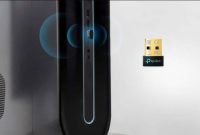
Untuk pengguna Komputer, salah satu piranti yang wajib dipakai agar komputer bisa terkoneksi internet tentunya harus memiliki WiFi Adapter. Nah, WiFi adapter ini ada 2 versi yakni versi PCI-e yang dipasang langsung ke motherboard dan satulagi yakni versi USB.
WiFi adapter USB ini lah yang paling sering dipilih, karena lebih simpel dan mudah dalam pemasangannya. Salah satu produk USB WiFi adapter TP-Link yang cukup populer yakni TP Link TL WN722N. TP Link TL WN722N dipilih selain harganya yang murah juga cara settingnya yang mudah.
Berikut sedikit informasi mengenai TP Link TL WN722N yang perlu kamu ketahui. Apa saja itu? Silahkan disimak.
Baca juga : Pilih Router Atau WiFi Extender? Mana Yang Terbaik Untuk Memperluas Jaringan
Spesifikasi TP-Link TL-WN722N
| HARDWARE FEATURES | |
| Interface | USB 2.0 |
| Button | WPS Button |
| Dimensions ( W x D x H ) | 3.7 x 1.0 x 0.4 in. (93.5 x 26 x 11mm) |
| Antenna Type | Detachable Omni Directional (RP-SMA) |
| Antenna Gain | 4dBi |
| WIRELESS FEATURES | |
| Wireless Standards | IEEE 802.11n, IEEE 802.11g, IEEE 802.11b |
| Frequency | 2.400-2.4835GHz |
| Signal Rate | 11n: Up to 150Mbps(dynamic) 11g: Up to 54Mbps(dynamic) 11b: Up to 11Mbps(dynamic) |
| Reception Sensitivity | 130M: -68dBm@10% PER 108M: -68dBm@10% PER 54M: -68dBm@10% PER 11M: -85dBm@8% PER 6M: -88dBm@10% PER 1M: -90dBm@8% PER |
| Transmit Power | <20dBm |
| Wireless Modes | Ad-Hoc / Infrastructure mode |
| Wireless Security | Support 64/128 bit WEP, WPA-PSK/WPA2-PSK |
| Modulation Technology | DBPSK, DQPSK, CCK, OFDM, 16-QAM, 64-QAM |
| Advanced Functions | WMM, PSP X-LINK(For Windows XP), Roaming |
| OTHERS | |
| Certification | CE, FCC, RoHS |
| Package Contents | Wireless Adapter One USB extension cable Resource CD Quick Installation Guide |
| System Requirements | Windows 10/8.1/8/7/XP Mac OS X Linux OS |
| Environment | Operating Temperature: 0℃~40℃ (32℉~104℉) Storage Temperature: -40℃~70℃ (-40℉~158℉) Operating Humidity: 10%~90% non-condensing Storage Humidity: 5%~90% non-condensing |
Fitur TP-Link TL-WN722N

Koneksi Nirkabel Stabil
TP Link TL WN722N memungkinkan kamu untuk menghubungkan komputer dektop maupun notebook yang tidak memiliki adapter WiFi agar bisa terhubung ke jaringan WiFi dengan kecepatan yang stabil. TP Link TL WN722N sendiri mampu melakukan transfer data hingga kecepatan 150Mbps yang cukup stabil.
Interface USB 2.0
Tidak perlu repot bongkar komputer hanya untuk pasang adapter WiFi. TP-Link TL-WN722N memiliki interface USB 2.0 yang artinya kamu bisa langsung mencolokkannya ke komputer. Kamu cukup mengkoneksikannya ke komputer lanjut melakukan instal driver dan perangkat sudah siap untuk digunakan.
Antena High Gain
TP-Link TL-WN722N memiliki jenis antena yang bisa dilepas. Hal ini memungkinkan kamu untuk melakukan upgrade antena dengan yang lebih bagus. Untuk spesifikasi antena TP-Link TL-WN722N ini sendiri adalah 4dBi yang mana sudah cukup untuk menjangkau sinyal WiFi pada jarak hingga 50 meter.
Konektivitas yang mudah
Untuk urusan konektivitas, TP-Link TL-WN722N sudah dilengkapi dengan tombol WPS yang sangat berguna untuk Enkripsi keamanan nirkabel yang mudah.
Mendukung Bermacam sistem Operasi
TP Link TL WN722N sudah mendukung bermacam sistem operasi yang umum digunakan seperti Windows, Mac OS, dan juga Linux. Jadi tidak perlu khawatir dan bertanya-tanya apakah perangkat ini cocok atau tidak di sistem operasi yang digunakan.
Harga TP-Link TL-WN722N
Perangkat USB WiFi Adapter ini dibanderol dengan harga yang cukup bersahabat mulai dari 100ribuan. Cukup terjangkau tentunya sebagai perangkat yang sangat membantu agar komputer bisa terhubung ke jaringan WiFi.
Cara Menggunakan TP Link TL-WN722N di Komputer
Seperti yang sudah kami singgung diatas dimana Cara setting TP Link TL-WN722N di Komputer ini cukup mudah. Berikut langkah-langkahnya:
- Pertama hubungkan TP Link TL-WN722N ke komputer dengan mencolokkannya ke port USB.
- Tunggu hingga komputer mendeteksi perangkat baru.
- Lanjut instal driver TP Link TL-WN722N melalui CD drive yang sudah diberikan dalam paket penjualan.
- Untuk yang komputernya tidak ada cd drive bisa Download Driver TP Link TL WN722N melalui situs resmi TP-Link.
- Saat proses instalasi driver, sistem akan mendeteksi perangkat USB WiFi yang kamu gunakan.
- Pastikan menggunakan driver yang sesuai dengan versi perangkat (Bisa di cek pada bagian label box).
Perangkat ini juga support untuk laptop jika adapter bawaan laptop tidak berfungsi untuk menangkap sinya. Untuk caranya tidak jauh berbeda dengan Cara Menggunakan TP Link TL-WN722N di Komputer.
Akhir Kata
Mungkin itu saja yang dapat kami bagikan seputar USB WiFi TP Link TL WN722N. Semoga apa yang kami bagikan ini dapat bermanfaat. Jika ada pertanyaan seputar TP Link TL WN722N bisa tuliskan dikolom komentar dibawah.