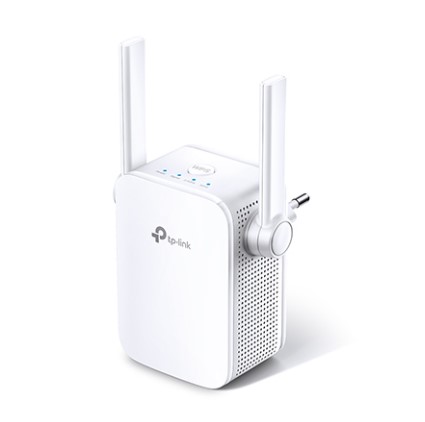
Cara Setting TP-LINK RE305 – Salah satu cara paling mudah untuk menambah jarak jangkauan atau sinyal WiFi dari router utama adalah dengan menggunakan perangkat WiFi Range Extender. Nah, salah satu WiFi Range Extender keluaran TP-Link terbaik yakni TP-LINK RE305 bisa jadi pilihan apalagi buat kamu yang gak mau ribet setting ini itu.
Untuk yang ingin tau mengenai apa saja fitur yang dibawakan TP-LINK RE305 silahkan bisa baca di TP-Link RE305 Review, WiFi Range Extender Powerfull. di artikel kali ini akan kami lanjutkan dengan pembahasan mengenai Cara Menggunakan TP-LINK RE305 dan Cara Setting Termudah yang bisa kamu lakukan lewat hp.
Cara Menggunakan TP-LINK RE305
Seperti namanya, WiFi Range Extender TP-LINK RE305 memiliki fungsi sebagai perpanjangan atau penambah sinyal WiFi dari Router utama. Untuk Cara Menggunakan TP-LINK RE305 ini juga tidaklah terlalu sulit. Ada beberapa cara yang bisa kamu lakukan dan setingan bisa dilakukan baik itu dari android maupun dari laptop.
Untuk settingan pertama kami menyarankan untuk mencolokkan perangkat WiFi Extender dengan router utama agar dapat dengan mudah menscan jaringannya. Jika sudah selesai scan baru pindahkan di tempat yang diinginkan.
Cara Setting TP-Link RE305 dengan Tombol WPS
Cara pertama yang cukup simpel adalah dengan memanfaatkan tombol WPS pada perangkat Wifi Extender dan perangkat Router utama. Untuk settingan pertama ini kamu bisa meletakkan WiFi Extender dekat Router Utama. Untuk caranya adalah sebagai berikut.
- Pertama hidupkan perangkat TP Link RE305
- Tunggu hingga indikator power LED berhenti berkedip
- Tekan tombol WPS pada router utama
- Dalam 2 menit tekan tombol WPS pada TP Link RE305 selama 1 detik
- Perangkat Extender akan mulai membuat jaringan baru dengan indikator LED RE yang menyala
Jika sukses kamu akan mendapati jaringan baru dengan nama jaringan wifikamu dengan akhiran _EXT dan untuk passwordnya sendiri sama.
Cara Setting TP-Link RE305 Lewat Browser
Cara berikutnya adalah dengan setting lewat browser. Kamu bisa melakukannya baik itu dari browser hp maupun dari browser laptop. Berikut caranya.
- Pertama hidupkan perangkat TP Link RE305
- Tunggu hingga indikator Power LED tidak berkedip
- Hubungkan Hp ke jaringan TP Link RE305
- Buka browser dan masuk ke halaman http://tplinkrepeater.net atau http://192.168.0.254
- Buat password login
- Pilih Range Extender
- Pilih jaringan WiFi yang ingin di perluas jangkauannya
- Selesai
Baca juga : 7 WiFi Range Extender Terbaik TP-Link
Cara setting TP-Link RE305 Lewat Hp
Cara selanjutnya yang bisa kamu gunakan untuk setting TP-Link RE305 lewat hp dimaka kita menggunakan aplikasi resmi TP-Link bernama TP-Link Tether yang bisa kamu download gratis di Playstore. Berikut caranya.
- Pertama hidupkan perangkat TP Link RE305
- Tunggu hingga indikator Power LED tidak berkedip
- Hubungkan Hp ke jaringan TP Link RE305
- Buka aplikasi Tether dan login dengan TP-Link ID
- Klik icon + dan piliuh Range Extender
- Pilih jaringan wifi yang ingin di perluas
- Masukkan juga password dengan benar
- Perangkat Extender akan mulai membuat jaringan baru dengan indikator LED RE yang menyala
Untuk aplikasi Thether sendiri bisa kamu unduh secara gratis di Google Play Store.
Lokasi WiFi Extender Terbaik
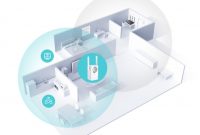
Setelah selesai setting perangkat tentunya kamu sudah bisa memindahkan perangkat ke lokasi yang diinginkan. Beberapa titik rekomendasi yakni di ruangan dengan sinyal paling lemah hingga kuat. Pastikan sinyal yang disebarkan cukup baik agar perangkat yang terhubung tidak mengalami masalah.
Untuk jarak rekomendasinya dengan router utama sebenarnya bisa hingga 50 meter, tapi kami merekomendasikan 10M saja apalagi untuk rumah dengan banyak dinding dan ruangan.
Akhir Kata
Sekian artikel kali ini mengenai Cara Menggunakan dan cara setting TP-LINK RE305 Termudah. Semoga apa yang kami bagikan kali ini dapat membantu dan terimakasih sudah mampir.