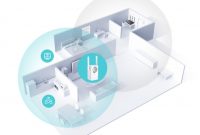
Cara Setting TP Link Extender – Belakangan banyak yang mulai memaasng internet wiFi di rumahnya untuk mempermudah dan memperlancar koneksi internet. Namun banyak beberapa yang mengeluhkan sinyal WiFi yang tidak optimal di beberapa tempat.
Hal ini biasanya dikarenakan kualitas router bawaan yang kurang mumpuni untuk menjangkau seluruh ruangan di rumah. Salah satu langkah mudah permasalah sinyal wifi yang tidak merata ini bisa dilakukan dengan menambah perangkat yang bernama Wifi Range Extender.
Namun pada kesempatan kali ini kami tidak akan membahas mengenai WiFi Range Extender. Untuk mengetahui detail lebih jelas bisa cek di Pilih Router Atau WiFi Extender? Mana Yang Terbaik Untuk Memperluas Jaringan.
Nah, di kesempatan kali ini kami akan membahas mengenai bagaimana Cara Setting TP Link Extender. Meskipun sebenarnya untuk settingnya tidaklah sulit, namun masih ada beberapa pengguna yang mengalami kesulitan dalam instalasi.
Agar tidak terlalu panjang, langsung saja berikut Cara Setting TP Link Extender yang bisa kamu ikuti.
Baca juga : 6 Fungsi WiFi Repeater Yang Wajib Diketahui Sebelum Membeli
Cara Setting TP Link Extender
Cara Setting TP Link Extender Via WPS
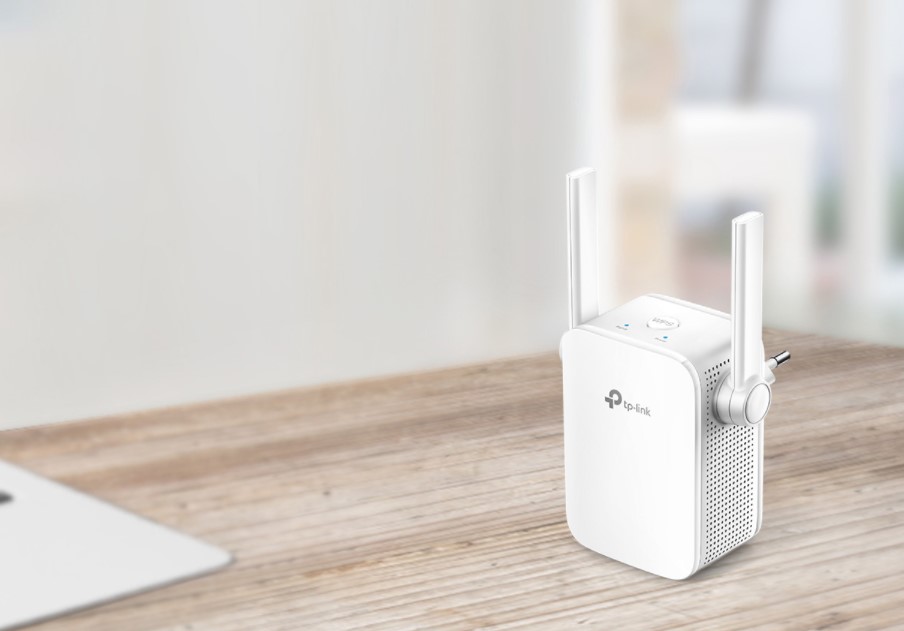
Hampir semua seri WiFi Range Extender keluaran TP-Link sudah dilengkapi dengan fitur easy config yang mana kita bisa mengoneksikan WiFi extender ke jaringan router hanya dengan menekan tombol WPS. Berikut caranya.
- Pertama hidupkan perangkat TP Link Extender
- Tunggu hingga indikator power LED berhenti berkedip
- Tekan tombol WPS pada router utama
- Dalam 2 menit tekan tombol WPS pada TP Link Extender selama 1 detik
- Perangkat Extender akan mulai membuat jaringan baru dengan indikator LED RE yang menyala
Jaringan baru yang dibuat akan ditambah dengan akhiran _EXT. Untuk passwordnya sama dengan password router utama.
Cara Setting TP Link Extender Lewat Aplikasi
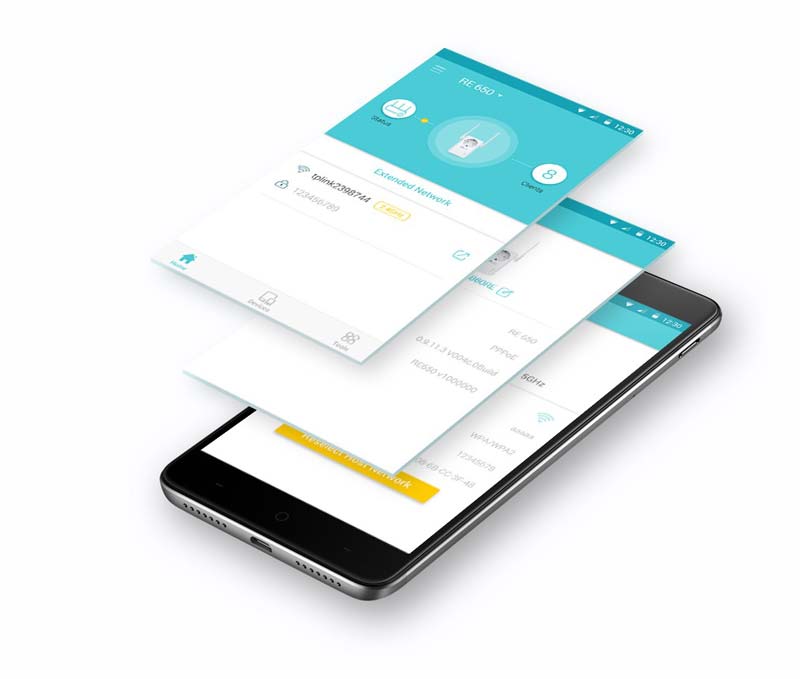
Cara selanjutnya yang bisa kamu gunakan untuk Cara Setting TP Link Extender adalah menggunakan aplikasi resmi TP-Link bernama TP-Link Tether. Berikut caranya.
- Pertama hidupkan perangkat TP Link Extender
- Tunggu hingga indikator Power LED tidak berkedip
- Hubungkan Hp ke jaringan TP Link Extender
- Buka aplikasi Tether dan login dengan TP-Link ID
- Klik icon + dan piliuh Range Extender
- Pilih jaringan wifi yang ingin di perluas
- Masukkan juga password dengan benar
- Perangkat Extender akan mulai membuat jaringan baru dengan indikator LED RE yang menyala
Untuk aplikasi Thether sendiri bisa kamu unduh secara gratis di Google Play Store.
Baca juga : Cara Ganti Password WiFi TP Link Lewat Android
Cara Setting TP Link Extender Via Browser

Cara terakhir yakni kita bisa setting melalui browser bawaan hp. Cara ini juga bisa digunakan jika kamu ingin setting menggunakan laptop. Berikut caranya.
- Pertama hidupkan perangkat TP Link Extender
- Tunggu hingga indikator Power LED tidak berkedip
- Hubungkan Hp ke jaringan TP Link Extender
- Buka browser dan masuk ke halaman http://tplinkrepeater.net atau http://192.168.0.254
- Buat password login
- Pilih Range Extender
- Pilih jaringan WiFi yang ingin di perluas jangkauannya
- Selesai, Perangkat Extender akan mulai membuat jaringan baru dengan indikator LED RE yang menyala
Nah, bagaimana? Mudah bukan. Mungkin itu saja yang dapat kami bagikan kali ini mengenai Cara Setting TP Link Extender Termudah Lewat Android. Cek juga TP-Link WiFi Extender terbaik yang bisa kamu pilih disini Jangan lupa juga baca artikel menarik lainnya di my-tplink.com dan bagikan jika bermanfaat. Selamat mencoba dan semoga berhasil.