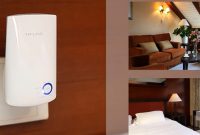
Cara Ganti Password WiFi TP-Link WR820N bisa dilakukan langsung dari hp maupun dari laptop yang terhubung ke jaringan WiFi router Tp-Link WR820N. Nah, buat kamu yang belum tau bagaimana Cara Ganti Password WiFi TP-Link WR820N silahkan baca tutorial berikut ini sampai habis.
Sebelum mengganti password pastikan kamu mengetahui ID login TP Link TL WN820N. Karena untuk mengganti password memerlukan akses login admin. Untuk melihat TP-Link WR820N Login bisa cek di Cara Setting TP-Link WR820N Lewat Hp.
Tidak banyak basa-basi lagi, berikut Cara Ganti Password WiFi TP-Link WR820N termudah yang bisa kamu ikuti.
Cara Ganti Password WiFi TP-Link WR820N
Untuk ganti password WiFi TP-Link WR820N ini bisa dilakukan baik lewat smartphone maupun laptop. Untuk caranya juga tidak jauh berbeda. Berikut caranya.
Bagaimana Cara Ganti Password WiFi TP-Link WR820N?

1. Pertama hubungkan perangkat yang ingin digunakan untuk mengganti password WiFi ke jaringan Wifi router.
2. Setelah terhgubung buka browser dan buka alamat IP Router 192.168.0.1/192.168.100.1. Selain melalui alamat IP juga bisa dengan mengakses http://tplinkwifi.net/
3. Selanjutnya silahkan lakukan Login dengan mengisikan Username dan Password sesuai denga pengaturan. Jika password belum pernah diganti bisa diisi dengan username dan password admin.
4. Di halaman utama kamu tinggal masuk ke tab wireless dan pilih Wireless Security.
5. Ubah password di bagian Wireless Password dengan password WiFi yang baru.
6. Jika sudah tinggal klik tombol Apply.
7. Selesai.
Selamat, sekarang password sudah berubah. Jaringan WiFi akan terputus dan kamu bisa melakukan sambungan ulang dengan password yang baru dibuat.
Cara Ganti Password WiFi TP-Link WR820N Lewat Hp

Kita juga bisa mengganti Password WiFi TP-Link WR820N dengan aplikasi Tp-Link Tether. Sebenarnya caranya tidak jauh berbeda dengan setting langsung dari browser. Untuk lebih jelasnya silahkan baca tutorial berikut ini.
- Instal Aplikasi TP-Link Tether di Playstore atau appstore.
- Hubungkan smartphone dengan jaringan wiFi.
- Buka aplikasi TP-Link Tether.
- Silahkan lakukan login atau bisa buat akun bagi yang belum punya akun.
- Pilih perangkat router yang ingin di ganti passwordnya.
- Jangan lupa untuk loginmenggunakan id login yang sama seperti login di browser.
- Buka halaman Tools.
- Pilih Wireless.
- Pada bagian Password silahkan di ganti sesuai dengan keinginan
- Terakhir klik tombol Save.
- Selesai.
Router akan restart dan kamu bisa kembali terhubung dengan password yang baru.
Bagaimana, Mudah bukan Cara Ganti Password WiFi TP-Link WR820N. Jikasetelah ganti password hp kamu gagal konek ke jaringan WiFi tersebut itu dikarenakan data WiFi di Hp masih menggunakan password lama. Agar bisa terkoneksi kembali bisa dengan melupakan jaringan terlebih dahulu di bagian Pengaturan Tambahan WiFi. Silahkan cari nama Wifinya dan pilih Lupakan jaringan ini.
Cek juga : TPLinkWifi.net TL-WR840N Login
Akhir Kata
Itu saja yang dapat kami sampaikan kali ini mengenai Cara Ganti Password WiFi TP-Link WR820N. Semoga apa yang kami sampaikan kali ini bermanfaat. Selamat mencoba dan semoga berhasil. Untuk pertanyaan lainnya masalah ganti password WiFi bisa tuliskan di kolom komentar dibawah.