

Buat kamu yang sedang belajar dan sedang cari Cara Setting Router Lewat Hp kamu sudah ebrada di tempat yang tepat. Karena pada kesempatan kali ini kami akan membagikan bagaimana cara mudah seting router dengan berbagai mode lewat hp. Untuk lebih jelasnya silahkan di simak Cara Setting Wifi Lewat Hp.
Persiapan Sebelum Mengatur Router Lewat Hp
Sebelum memulai pengaturan Cara Setting Router Lewat Hp, pastikan kamu sudah menyiapkan beberapa hal berikut:
- Pastikan router sudah terhubung dengan jaringan internet dan sinyal wifi stabil.
- Pastikan hp sudah terhubung ke wifi yang sama dengan router.
- Download aplikasi pengatur router seperti TP-Link Tether jika ingin mengatur lewat Aplikasi.
RouterLogin Username dan Password
Untuk setting Router bisa kita lakukan baik itu lewat smartphone maupun lewat laptop yang terhubung ke jaringan router. Kita hanya cukup login di web UI di 192.168.0.1. Untuk login username dan paswordnya bisa kamu lihat pada bagian belakang perangkat atau memasukkan username berikut:
Router Login Username & Password
Username : admin
Password : admin
IP Address : 192.168.0.1
Catatan: untuk ip address tidak selalu 192.168.0.1, karena beberapa router ada yang defaultnya berbeda. Untuk memastikannya kamu bisa terlebih dahulu terhubung dan cek pada bagian ip address setingan wiFi hp.
Cara Setting Router Lewat Hp
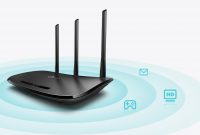
Pengaturan pertama yang bisa dipilih adalah menggunakan mode Router. Dengan menggunakan mode memungkinkan kamu untuk memiliki segment jaringan LAN yang berbeda dari jaringan utama dengan jaringan LAN ip address yang baru.
Berikut langkah-langkah Cara Setting Sebagai Router:
- Pertama silahkan hidupkan Router dan colokkan kabel internet melalui port WAN
- Selanjutnya koneksi ke jaringan Router dan masuk ke alamat http://192.168.0.1/
- Disana kamu akan diminta untuk melakukan login terlebih dahulu, silahkan isi dengan username dan password sesuai dengan yang tercatat di bagian belakang router.
- Lanjut pada bagian Quick Setup kamu tinggal pilih mode Wireless Router dan klik next.
- Untuk jenis koneksi silahkan pilih Dynamic IP jika jaringan utama mengaktifkan IP DHCP atau Static IP Jika IP diatur secara manual.
- Klik Next dan pilih No, I do NOT need clone MAC Address.
- Selanjutnya berinama jaringan baru yang akan dibuat dan jangan lupa diberi password.
- Terakhir tinggal klik Save dan router akan melakukan restar.
Baca juga : Cara Ganti Password WiFi TP Link Lewat Android
Cara Setting Router Sebagai Access Point
Penggunaan mode Access Point membuat kamu bisa menyebarkan jaringan baru yang berasal dari modem maupun Access Point utama seperti modem maupun wireless Router dari ISP menggunakan sambungan kabel LAN. Untuk cara setting Router sebagai access point tidak berbeda jauh dengan Cara Setting Router.
- Pertama hidupkan perangkat Router
- Selanjutnya koneksikan laptop atau Smartphone ke jaringan WiFi Router
- Buka browser dan masuk ke alamat http://192.168.0.1/ dan lakukan login dengan username dan password yang tertera di belakang perangkat.
- Selanjutnya klik next saja dan masuk ke halaman Quick Setup
- Pada pilihan mode pilih Access Point
- Lalu pada bagian Wireless buat nama SSID/WiFi dan Password yang diinginkan dan klik Next.
- Pada bagian Networking Setting LAN Type tinggal pilih Static IP atau Dynamic IP tergantung pengaturan Router utama.
- Terakhir klik Finish untuk menyimpan pengaturan.
- Selesai, dan perangkat akan melakukan restart.
Baca juga : Rekomendasi Router WiFi TP-Link Terbaik
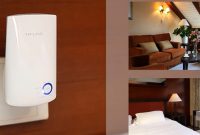
Cara Setting Range Extender
Saat sinyal yang dipancarkan oleh router utama di rumah lemah dan tidak bisa menjangkau beberapa sudut diarea tertentu, Mode Range Extender ini bisa kamu manfaatkan untuk memperluas jaringan yang sudah ada tanpa melakukan pengaturan lebih lanjut. Dengan mode Range Extender kamu bisa dengan mudah memperluas jaringan dari router utama.
- Di Quick Setup pilih mode Range Extender dan klik Next.
- Perangkat akan mulai menscan jaringan di sekitar, silahkan pilih jaringan yang ingin di perluas dengan mengklik connect dan masukkan passwordnya.
- Selanjutnya kamu bisa memilih ingin membuat nama jaringan yang sama atau membuat nama yang baru.
- Jika sudah klik Next
- Untuk Network Setting bisa pilih Smart IP dan klik Next.
- Pastikan settingan yang sudah dibuat sudah sesuai dan klik Next lagi untuk menyimpan.
- Perangkat akan mulai restar dan kamu bisa terhubung ke jaringan baru dengan mode Range Extender.
Cara Setting Router Mode WISP

Mode WISP ini hampir mirip seperti Range Extender dimana router akan mencari sinyal wifi router utama. Yang membadakannya yakni di mode Wisp ini kita akan membuat jaringan baru layaknya mode Access Point namun menggunakan sambungan WiFi. Untuk Cara Setting Router Mode WISP adalah sebagai berikut.
- Di quick Setup pilih WISP Mode dan klik next.
- Kemudian pilih Dynamic IP jika kamu ingin mendapatkan IP address secara otomatis.
- Lanjut di halaman berikutnya kamu bisa memilih jaringan Wireless atau WiFi untuk dikoneksikan yang tersedia.
- Masukkan pasword jaringan WISP serta nama WiFi jaringan baru.
- Di halaman selanjutnya kamu bisa melihat status AP yang digunakan.
- Jika sudah sesuai tinggal klik finish dan router akan reset untuk menyimpan pengaturan.
Baca juga : Cara Ganti Password WiFi TP Link WR840N
Cara Setting Router Pakai Aplikasi

Pada dasarnya Cara Setting Router WiFi Lewat Hp ini tidak berbeda jauh dengan cara setting lewat laptop. Kita perlu menghubungkan terlebih dahulu ke jaringan WiFi melalui hp yang ingin digunakan untuk konfigurasi. Selanjutnya Buka browser dan masuk ke alamat http://192.168.0.1/ dan lakukan login dengan username dan password yang tertera di belakang perangkat.
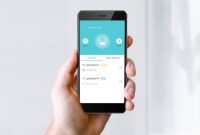
Itu jika kamu ingin setting lewat browser, Selain itu cara setting router juga bisa dilakukan lewat aplikasi bernama TP-Link Tether untuk router merk TP-Link. TP-Link Tether sendiri merupakan aplikasi resmi yang dikeluarkan TP-Link untuk melakukan setting Router WiFi Lewat Hp. Berikut cara setting router tp-link dengan hp android.
- Download dan instal aplikasi TP-Link Tether terlebih dahulu. Kamu bisa mendapatkan aplikasi ini di Playstore maupun AppStore.
- Jika sudah silahkan sambungkan jaringan WiFi hp ke router.
- Buka aplikasi Tether dan tunggu, aplikasi akan menscan apakah kamu berada di jaringan router TP-Link atau bukan.
- Jika sudah silahkan klik Router yang kamu gunakan.
- Terakhir tinggal lakukan pengaturan sesuai contoh diatas.
- Selesai.
Di aplikasi ini kamu juga bisa dengan mudah mengganti password WiFi. Untuk Cara Ganti Password WiFi TP Link Lewat hp bisa cek link diatas.
Tips Mengatasi Masalah Saat Mengatur Router Lewat Hp
Meskipun mengatur router lewat hp cukup mudah, terkadang kamu bisa mengalami beberapa masalah. Berikut adalah tips mengatasi masalah saat mengatur router lewat hp:
- Pastikan hp terhubung dengan wifi yang sama dengan router.
- Jika login gagal, pastikan username dan password sudah benar. Jika masih gagal, coba reset router terlebih dahulu.
- Jika tampilan tidak responsif atau lambat, coba keluar dari aplikasi dan masuk kembali setelah beberapa saat.
- Pastikan hp memiliki akses untuk mengubah pengaturan router dengan memeriksa apakah hp sudah terdaftar pada daftar akses kontrol atau belum.
Akhir Kata
Nah, mungkin itu saja yang bisa kami bagikan kali ini mengenai Cara Setting Router Lewat Hp Sebagai WiFi Router, Access Point, WISP, Extender. Jika kamu menggunakan router versi lama dan ingin melakukan upgrade Firmware bisa cek artikel Cara Upgrade Firmware Router. Semoga tutorial kali ini bermanfaat dan terimakasih sudah mampir.



Apa tp link / ruter wi fi itu sama k
TP Link itu merknya, sedangkan Router itu nama perangkatnya