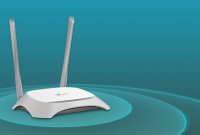
Di pembahasan sebelumnya kami sudah memberikan sedikit ulasan mengenai Kelebihan dan Kekurangan Router WiFi TP-Link TL-WR820N. Nah, dikesempatan kali ini akan kami lanjutnya dengan membahas bagaimana cara setting router satu ini agar berfungsi sebagaimana mestinya.
Cara Setting TP-Link WR820N Lewat Hp atau Laptop bisa dilakukan dengan mudah. Dan untuk kamu yang masih pemula pun pasti bisa melakukannya sendiri. Oke, agar tidak terlalu panjang, mungkin langsung saja berikut tutorial cara setting tp link wr820n baik itu Lewat laptop maupun cara setting router lewat hp.
Cara Setting TP-Link WR820N Lewat Hp
Sebenarnya untuk cara setting router wifi lewat hp agar bisa terhubung ke internet ini bisa dilakukan langsung di smartphone. Untuk langkah-langkahnya sendiri juga tidak terlalu sulit. Berikut caranya.
TL WR820n Login
Jika kamu ingin melakukan setting melalui browser tentunya harus melakukan Login Admin Tp Link TL WR820N. Untuk TL WR820n Login bisa kamu akses melalui ip 192.168.0.1 atau bisa langsung di tplinkwifi.net tl-wr820n login. Untuk username dan password bisa kamu isi dengan admin.
Cara Setting TP-Link TL-WR820N Sebagai Router
Cara pertama adalah menjadikan router TL-WR820N sebagai router. Dengan menggunakan mode router memungkinkan kamu untuk memiliki segmen jaringan LAN yang berbeda dari jaringan utama dengan jaringan LAN ip address yang baru. Berikut cara setting TP-Link WR820N sebagai router.
Bagaimana Cara Setting TP-Link TL-WR820N Sebagai Router?

1. Pertama hidupkan router dan colokkan kabel LAN internet melalui port WAN
2. Selanjutnya koneksikan perangkat ke jaringan router
3. Setelah terhubung, silahkan buka browser dan akses alamat IP TP Link WR820N di http://192.168.0.1/
4. Disana kamu akan diminta untuk melakukan login terlebih dahulu, silahkan isi username dan password sesuai dengan yang tercatat dibelakang router
5. Lanjut pada bagian Quick Setup kamu tinggal pilih Router Mode dan klik Next.
6. Nah, untuk jenis sambungan internetnya tinggal kamu pilih sesuai dengan internet kamu entah itu menggunakan IP DHCP atau Static IP yang diatur secara manual
7. Klik Next dan buat nama jaringan dan password yang baru.
8. Klik next lagi dan terakhir klik Save
9. Router akan melakukan restart dan kamu sudah bisa masuk kembali ke jaringan yang baru dibuat.
Baca juga : Cara Ganti Password WiFi TP Link Lewat Android
Cara Setting TP-Link TL-WR820N Mode Access Point
Cara selanjutnya adalah menjadikan router sebagai Access Point baru. Caranya sendiri masih tidak jauh berbeda dengan mode Router. Berikut cara setting TP-Link WR820N sebagai Access Point.
- Hidupkan router dan koneksikan internet melalui WAN port
- Selanjutnya hubungkan perangkat ke jaringan router
- Buka browser dan masuk ke tplinkwifi.net atau 192.168.0.1
- Klik change Mode dan pilih Access Point Mode
- Tunggu hingga router reboot
- Hubungkan lagi perangkat ke router dan akses tplinkwifi.net untuk melakukan setelan internet yang akan digunakan
Cara Setting TP-Link WR820N Mode Range Extender
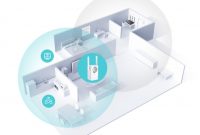
Jika mode router dan Access Point mengharuskan koneksi internet melalui kabel, di mode Range Extender kita bisa menggunakan koneksi WiFi. Mode Range Extender ini juga biasa orang menyebutnya dengan mode repeater. Mode Range Extender menjadikan Access Point sebagai titik penguat sinyal utama. Jadi fungsinya sebagai penangkap sinyal WiFi yang sudah ada dan memperkuatnya di lokasi tertentu. Berikut cara setting TP Link TL-WR820N sebagai repeater.
- Di quick Setup pilih mode Range Extender dan klik Next
- Perangkat router akan mulai scan jaringan yang ada disekitar, silahkan pilih jaringan yang ingin diperluas jangkauannya
- Klik connect dan masukkan password dari WiFi tersebut
- Selesai, Sekarang jaringan utama sudah diperluas
Baca juga :
Router TP-Link Terbaik
TPLinkWifi.net TL-WR840N Login
Cara Setting TP-Link WR820N Mode WISP
Sebenarnya setting mode WISP ini hampir sama dengan mode Range Extender dimana kita tidak membutuhkan koneksi kabel. Jika Range Extender lebih ke arah perluasan satu jaringan, di mode WISP ini adalah menambah jaringan baru melalui koneksi WiFi. Berikut cara setting TP Link TL-WR820N mode WISP.
- Di quick Setup pilih WISP Mode dan klik next.
- Kemudian pilih Dynamic IP jika kamu ingin mendapatkan IP address secara otomatis.
- Lanjut di halaman berikutnya kamu bisa memilih jaringan Wireless atau WiFi untuk dikoneksikan yang tersedia.
- Masukkan pasword dari jaringan yang dipilih dan nama WiFi baru
- Di halaman selanjutnya kamu bisa melihat status Access Point yang digunakan
- Jika sudah kamu tinggal klik finish dan router akan melakukan reset untuk menyimpan pengaturan
Nah, bagaimana? Mudah bukan. Cara Setting TP Link WR820N Lewat Hp ini bisa kamu lakukan baik langsung di smartphone android/iOS maupun lewat laptop. Untuk lewat Android / iOS kamu juga bisa menggunakan aplikasi TP-Link Tether yang bisa di unduh di Playstore atau App Store. Hanya saja pengaturan yang ada di aplikasi tidak selengkap saat kamu mengatur lewat browser untuk saat ini.
Jika wifi kamu mendadak lemot karena terlalu banyak user yang terhubung mungkin kamu bisa coba blokir pengguna yang tidak dikenal. Untuk caranya bisa cek Cara Blokir Pengguna WiFi TP Link WR820N.
Mungkin itu saja yang dapat kami bagikan kali ini mengenai Cara Setting TP-Link WR820N Lewat Hp. Semoga artikel kali ini membatu dan terimakasih sudah membaca. Jangan lupa cek perbandingan antara TP-Link TL-WR820N VS TL-WR844N, Mana yang lebih bagus?.