

Untuk pengguna router tentunya agar dapat tehubung ke jaringan internet terlebih dahulu kita harus melakukan pengaturan atau setting router. Buat kamu yang belum paham bagaimana cara setting Router mungkin bisa baca artikel tutorial Setting router yang sudah pernah kami bahas karena disini kami tidak akan membahas mengenai cara setting router.
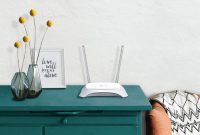
Pada kesempatan kali ini kami akan membahas mengenai IP TP Link WR840N atau yang biasa disebut dengan halaman login Router. 192.168.0.1 sendiri adalah IP default dari Router TP-Link WR840N. 192.168.0.1 TP Link memanglah IP default namun bukan berarti semua router WR840N bisa mengakses menggunakan IP tersebut. Karena semuanya tergantung apakah sudah di ubah atau belum.
IP TP Link WR840N
IP TP Link WR840N secara default adalah 192.168.0.1 atau selain menggunakan alamat IP untuk router terbaru TP Link juga bisa dengan mengakses alamat http://tplinkwifi.net/. Disana kamu tinggal login menggunakan username dan password router yang tertera pada bagian belakang router.
Router Login TP Link WR840N
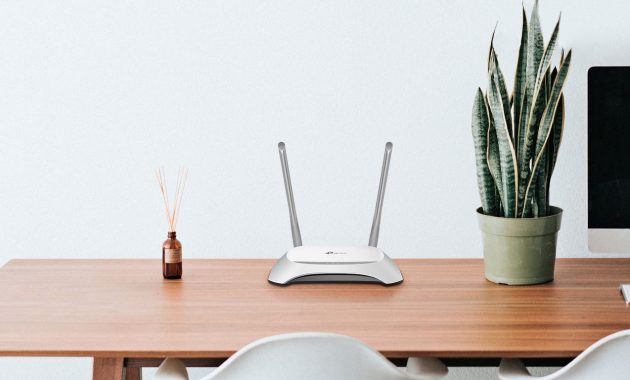
Untuk Setting Router TP-Link WR840N bisa kita lakukan baik itu lewat smartphone maupun lewat laptop yang terhubung ke jaringan router TP Link. Kita hanya cukup login di web UI di 192.168.0.1. Untuk login username dan paswordnya bisa kamu lihat pada bagian belakang perangkat atau memasukkan username default berikut:
| Username | admin |
| Password | admin |
| IP Address | 192.168.0.1 |
Gagal Login di 192.168.0.1
Ada kalanya pengguna tidak dapat login di 192.168.0.1. Hal ini biasa disebabkan karena password admin dari Router itu sendiri sudah di ubah. Jika sudah begini tentunya kamu harus melakukan reset terlebih dahulu agar password kembali ke semula. Untuk reset router TP-Link tidaklah sulit, kamu cukup menekan dan menahan tombol Reset/WPS sekitar 10 detik hingga semua indikator router berkedip.
Lupa TP-Link WR840N Login Username and Password
Buat kamu yang lupa bisa melakukan reset pada router TP-Link WR840N yang digunakan. Berikut caranya.
- Dalam kondisi router hidup tekan dan tahan tombol WPS/Reset
- Tunggu beberapa saat hingga indikator router berkedip
- Router secara otomatis akan mereset semua pengaturan beserta username dan juga password login
- Setelah selesai kamu bisa menghubungkan kembali perangkat ke router dan melakukan pengaturan awal
- Sekarang kamu sudah bisa login dengan Login Username and Password admin
Akhir Kata
Demikian penjelasan singkat dari kami tentang IP TP Link WR840N. silahkan cek artikel lainnya seputar informasi dan juga tutorial router TP-Link di My-Tplink. Semoga bermanfaat dan terimakasih sudah membaca.


Tolong