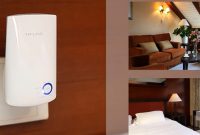
Cara Setting TP Link WR840N Sebagai Penangkap dan Penyebar – Meski tergolong seri lama, TP Link WR840N hingga kini masih menjadi Router yang banyak dipakai. Hal ini dikarenakan router ini sudah dibekali dengan fitur yang cukup lengkap.
Salah satu fitur yang lumayan berguna yakni fitur WISP yang mana bisa menjadikan router TP Link WR840N Sebagai Penangkap dan Penyebar dengan mudah tanpa perlu sambungan kabel LAN. Bagaimana? Keren bukan.
Buat yang penasaran bagaimana Cara Setting TP Link WR840N Sebagai Penangkap dan Penyebar silahkan di simak hingga habis agar agar mendapatkan hasil yang maksimal.
Mengenal apa itu Mode WISP

Mode WISP ini hampir mirip seperti Range Extender dimana router akan mencari sinyal wifi router utama. Yang membedakannya yakni di mode Wisp ini kita akan membuat jaringan baru layaknya mode Access Point namun menggunakan sambungan WiFi.
Untuk Cara Setting TP Link WR840N Sebagai Penangkap dan Penyebar adalah sebagai berikut.
- Pertama hidupkan Router TP-Link WR840N
- Selanjutnya hubungkan perangkat yang ingin di gunakan untuk setting ke jaringan router TP Link WR840N
- Buka browser dan masuk ke halaman http://192.168.0.1/ atau http://tplinkwifi.net/
- Buat ID dan Password Login yang baru
- Di quick Setup pilih WISP Mode dan klik next
- Kemudian pilih Dynamic IP jika kamu ingin mendapatkan IP address secara otomatis
- Lanjut di halaman berikutnya kamu bisa memilih jaringan Wireless atau WiFi untuk dikoneksikan yang tersedia
- Masukkan pasword jaringan WISP serta nama WiFi jaringan baru
- Di halaman selanjutnya kamu bisa melihat status AP yang digunakan
- Jika sudah sesuai tinggal klik finish dan router akan reset untuk menyimpan pengaturan
Baca juga :
Cara Ganti Password WiFi TP Link WR840N
Cara Blokir Pengguna WiFi TP Link WR840N
Akhir Kata
Demikian artikel singkat kali ini mengenai Cara Setting TP Link WR840N Sebagai Penangkap dan Penyebar atau mode WISP yang bisa kamu gunakan. Jika kamu mau menggunakan perangkat WiFi Range Extender yang lebih praktis bisa kamu cek 7 WiFi Range Extender Terbaik Keluaran TP-Link.
Cek juga artikel kami tentang Pilih Router Atau WiFi Extender? Mana Yang Terbaik Untuk Memperluas Jaringan untuk mendapatkan referensi yang lebih baik.