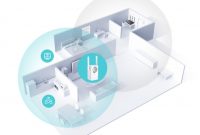
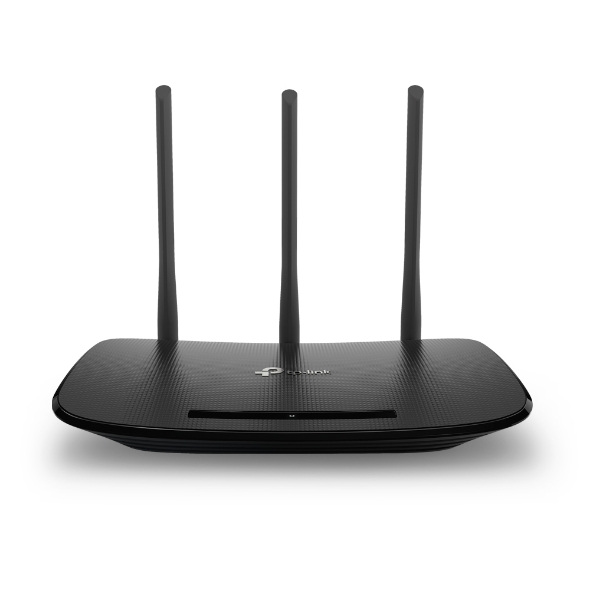
TP-Link TL-WR940N bisa jadi pilihan buat kamu yang sedang cari Router Terbaik dengan kecepatan transfer data tinggi. Meski masih mengandalkan frekuensi Single Band di 2,4Ghz, router satu ini memiliki kecepatan transfer data hingga 450Mbps. Lumayan cepat untuk router rumahan.
Dilihat dari harga dan sisi desainnya, Versi terbaru dari TP-Link TL-WR940N hadir dengan warna hitam dengan 3 antena external yang membabtu jkestabilan penyebaran jaringan Wiffi dirumah. Jika kamu penasaran dengan apa saja fitur yang ada pada Router satu ini bisa baca Kelebihan dan Kekurangan TP-Link WR940N.
Nah, di artikel kali ini kami akan membahas mengenai bagaimana cara setting TP-Link TL-WR940N baik itu sebagai Router, Access Point, dan juga Range Extender.
Agar tidak telalu panjang, langsung saja ini dia Cara Setting TP-Link TL-WR940N Sebagai Router, Access Point dan Repeater yang bisa kamu ikuti.
Baca juga : Cara Ganti Password WiFi TP Link WR940N
Login Admin TP-Link TL-WR940N
Untuk TP-Link WR940N ini bisa kamu setel melalui ip 192.168.0.1 atau http://tplinkwifi.net dengan terlebih dahulu terhubung ke jaringan Router TL-WR940N. Untuk pengaturan awal biasanya router dalam keadaan tidak terpassword dan kamu bisa membuat password kamu sendiri. Namun jika dimintai password bisa isikan username admin dan password admin untuk password TP Link TL-WR940n.
Jika sudah berhasil silahkan lanjut ketahapan pemilihan mode dibawah.
Cara Setting TP Link WR940N Sebagai Router
Cara pertama adalah menjadikan TL-WR844N sebagai router. Berikut cara setting router tp link wr940n.
- Pertama hidupkan router dan hubungkan perangkat (Laptop/Smartphone) ke jaringan Router.
- Sambungkan sumber internet melalui port WAN
- Untuk password sambungan WiFi bisa cek pada bagian belakang router.
- Selanjutnya buka browser dan langsung masuk ke web UI Router di 192.168.0.1 atau http://tplinkwifi.net.
- Pilih Quick Setup.
- Lanjut pilih Standard Wireless Router.
- Isikan jenis sambungan yang digunakan entah itu Static IP atau Dynamic
- Buat SSID dan password yang diinginkan dan klik Finish.
- Router akan restart dan sudah siap.
Cara Setting TP Link WR940N Sebagai Access Point
Untuk menjadikan Router WR940N sebagai Access Point sebenarnya tidak jauh berbeda dengan menjadikan router. Berikut caranya.
- Pertaha hidupkan router dan hubungkan dengan router utama melalui sambungan LAN di router utama dan WAN di Router TL-WR940N.
- Selanjutnya hubungkan perangkat (laptop/Smartphone) ke jaringan Router WR940N.
- Buka browser dan masuk ke web UI Router di 192.168.0.1 atau http://tplinkwifi.net.
- Pilih Quick Setup.
- Pilih Access Point.
- Isikan pengaturan sesuai dengan yang diinginkan.
- Selesai, sekarang jaringan baru sudah dibuat.
Baca juga : Cara Ganti Password WiFi TP Link Lewat Android
Cara Setting TP Link WR940N Sebagai Range Extender
Mode Range Extender digunakan untuk memperluas jaringan WiFi yang sudah ada dengan menggunakan IP terusan dari router utama. Mode Range Extender ini menjadikan Access Point sebagai titik penguat sinyal WiFi yang sudah ada. Berikut Cara Setting TP Link TL-WR940N sebagai repeater.
- Pertama hidupkan router dan hubungkan perangkat (Laptop/Smartphone) ke jaringan Router.
- Selanjutnya buka browser dan langsung masuk ke web UI Router di 192.168.0.1 atau http://tplinkwifi.net.
- Masuk ke Quick Setup.
- Pilih mode Range Extender.
- Router akan mulai scan jaringan wifi disekitar.
- Pilih jaringan yang ingin diperluas.
- Klik dan masukkan password agar bisa terhubung.
- Pengaturan selanjutnya kamu bisa memilih ingin menggunakan nama jaringan yang sama atau membuat nama jaringan yang baru.
Cara Setting TP Link WR940N Lewat Hp
Pada dasarnya Cara Setting Router WiFi Lewat Hp ini tidak berbeda jauh dengan cara setting tp link wr940n lewat Laptop/Komputer. Kita perlu menghubungkan terlebih dahulu ke jaringan WiFi melalui hp yang ingin digunakan untuk konfigurasi. Selanjutnya Buka browser dan masuk ke alamat dan lakukan login dengan username dan password yang tertera di belakang perangkat.
Itu jika kamu ingin setting lewat browser, Selain itu cara setting tp link WR940n juga bisa dilakukan lewat aplikasi bernama TP-Link Tether. TP-Link Tether sendiri merupakan aplikasi resmi yang dikeluarkan TP-Link untuk melakukan setting Router WiFi Lewat Hp. Berikut cara setting router tp-link dengan hp android.
Bagaimana Cara Setting TP Link WR940N Lewat Hp?

1. Download dan instal aplikasi TP-Link Tether terlebih dahulu. Kamu bisa mendapatkan aplikasi ini di Playstore maupun AppStore.
2. Jika sudah silahkan sambungkan jaringan WiFi hp ke router.
3. Buka aplikasi Tether dan tunggu, aplikasi akan menscan apakah kamu berada di jaringan router TP-Link atau bukan.
4. Jika sudah silahkan klik Router yang kamu gunakan.
5. Terakhir tinggal lakukan pengaturan sesuai contoh diatas.
6. Selesai.
Itu dia barusan cara setting atau cara setup router TP-Link TL-WR940N yang bisa kamu ikuti. Kamu bisa mengatur baik lewat Smartphone maupun Laptop. Jika ingin mengatur lewat PC juga bisa menggunakan sambungan LAN. Untuk cara Upgrade Firmware Router TP-Link Bisa Baca Cara Upgrade Firmware TP Link WR940N
Semoga artikel kali ini mengenai Cara Setting TP-Link TL-WR940N Sebagai Router, Access Point dan Repeater bermanfaat. Sekian dari kamu dan semoga membantu.