Buat yang masih bingung Cara Setting TP Link TL-MR6400 tidak perlu bingung lagi. Disini kami akan bagikan caranya Setting Router satu ini dengan mudah agar bisa terhubung ke internet sebagaimana mestinya.
Buat yang mau tau lebih lanjut mengenai Router Modem TP Link TL-MR6400 ini bisa cek di Review Kelebihan dan Kekurangan TP-Link TL-MR6400. Disana sudah kami jelaskan beberapa kelebihan serta kekurangan yang dimiliki.
Naah, di artikel kali ini lebih fokus ke Cara Setting TP Link TL-MR6400. Oke, agar tidak terlalu panjang, mungkin langsung saja berikut tutorial cara setting TP Link TL-MR6400 baik itu Lewat laptop maupun cara setting router lewat hp.
Cara Setting TP Link TL-MR6400
Dengan Router TP Link TL-MR6400 kamu bisa mengakses dan membuat jaringan darimana saja dalam jaringan Nirakabel. Untyuk kecepatannya sendiri tergantung pada sinyal yang didapatkan serta lingkungan dimana kamu berada. Ada banyak masalah yang bisa mempengaruhi penerimaan sinyal Nirakabel seperti struktur beton, banyaknya dinding yang menghalangi, ketinggian lokasi, dan lainnya.
Berikut beberapa tips agar sinyal WiFi kuat:
- Jangan letakkan router di tempat yang lembab maupun panas berlebih.
- Jauhkan dari sumber elektromagnetik yang kuat dan perangkat yang sensitif terhadap elektromagnetik.
- Tempatkan router di lokasi yang dekat dengan colokan listrik.
- Tempatkan Router pada lokasi yang dapat menerima sinyal internet seluler dengan kuat.
- Pastikan kabel dan kabel listrik ditempatkan dengan aman agar tidak membahayakan.
Jika semua persiapan sudah siap, kita lanjut ke tahap instalasi dan Cara Setting TP Link TL-MR6400. Berikut tahapannya.
Hubungkan Router
Langkah pertama silahkan siapkan dan hubungkan router. Berikut langkah-langkahnya.
- Pasang antena dan posisikan ke atas.
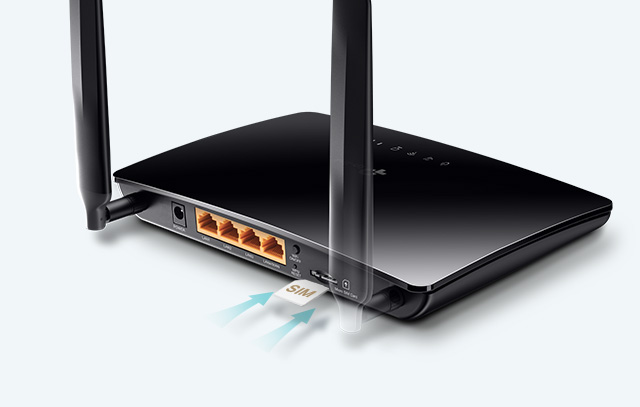
- Masukkan kartu SIM Mikro ke dalam slot hingga Anda mendengar bunyi klik.
- Hubungkan adaptor daya. Sumber daya harus berada di dekat perangkat dan mudah dijangkau.
- Hubungkan Laptop atau Hp ke jaringan Router TP Link TL-MR6400 Bisa lewat sambungan LAN atau bisa juga melalui sambungan WiFi.
Baca juga : Cara Upgrade Firmware TP Link MR6400 Lewat Hp dan Laptop
Atur Sambungan Internet
Berikut ini langkah-langkah untuk menghubungkan TP Link TL-MR6400 ke jaringan internet dengan kartu SIM yang sudah ada paketnya. Jika SIM yang dimasukkan belum ada paketnya bisa di daftarkan paket terlebih dahulu.
- Pertama hubungkan Laptop ke jaringan Router TP Link TL-MR6400.
- Buka Browser dan masuk ke halaman Login Admin di 192.168.0.1 atau bisa juga langsung kunjungi http://tplinkmodem.net
- Selanjutnya silahkan login dengan password dan username admin (jika belum diubah).
- Di halaman awal bisa langsung klik Quick Setup, setelah mengonfigurasi zona waktu kamu, konfirmasikan parameter dengan informasi yang diberikan oleh ISP Anda di bagian SIM dan klik Next.
- Selanjutnya tinggal ikuti petunjuk yang ada di layar untuk menyelesaikan penyiapan.
Penyiapkan Profil Koneksi
Jika pengaturan ISP Anda tidak terdeteksi oleh router, Anda dapat membuat profil koneksi internet dengan mengikuti langkah-langkah di bawah ini:
- Di Web Admin silahkan buka halaman Advanced > Network > Internet.
- Klik Create Profile untuk membuat profil baru.
- Tentukan nama profil, Username, Password sesuai dengan APN yang digunakan.
- Klik Ok untuk menyimpan pengaturan dan profil baru akan digunakan sebagai sambugnan default.
Cara Setting TP Link TL-MR6400 Sebagai Router

Selain mendukung modem 3/4G, TP Link TL-MR6400 juga bisa dijadikan sebagai router melalui sambungan kabel ethernet LAN. Berikut cara settingnya.
- Pertama hidupkan dan sambungkan kabel LAN yang memiliki koneksi internet ke port WAN.
- Hubungkan Laptop ke jaringan Router.
- Buka Browser dan masuk ke halaman Login Admin di 192.168.0.1 atau bisa juga langsung kunjungi http://tplinkmodem.net
- Selanjutnya silahkan login dengan password dan username admin (jika belum diubah).
- Di menu utama pilih Advanced > Operation Mode.
- Pilih Wireless Router Mode option dan klik Save.
- Terakhir tinggal sesuaikan settingan yang diinginkan apakah menggunakan IP Static atau menggunakan IP Dynamic.
Cara Ganti Password TP Link TL-MR6400
Untuk keamanan jaringan, sebisa mungkin melakukan penggantian password secara berkala. Untuk Cara Ganti Password TP Link TL-MR6400 ini cukup mudah sekali. Berikut tutorialnya.
- Pertama pastikan perangkat Laptop/Hp sudah terhubung ke jaringan Router TP Link TL-MR6400.
- Buka Browser dan masuk ke halaman Login Admin di 192.168.0.1 atau bisa juga langsung kunjungi http://tplinkmodem.net
- Selanjutnya silahkan login dengan password dan username admin (jika belum diubah).
- Buka halaman Basic > Wireless.
- Disini kamu tinggal mengganti nama WiFi maupun Password sesuaikeinginan. Kamu juga bisa menyembunyikan jaringan WiFi dengan memberi centang pilihan Hide SSID.
- Jika sudah tinggal klik Save.
Akhir Kata
Nah, mungkin itu saja yang bisa kami bagikan kali ini mengenai Cara Setting TP Link TL-MR6400 Baik melalui sambungan Modem atau sebagai Router. Selamat mencoba.