Cara Sambungkan WiFi ke PC – Untuk pengguna laptop tentunya jarang ditemui masalah saat ingin menghubungkan laptopnya ke jaringan WiFi. Karena pada dasarnya, Laptop sudah dibekali dengan adapter WiFi bawaan. Jadi tinggal scan jaringan langsung pakai saja.
Berbeda dengan PC atau komputer yang mana untuk bisa terhubung ke jaringan WiFi membutuhkan yang namanya WiFi Adapter. Apa tidak bisa langsung tanpa adapter? Bisa saja, namun komputer yang bisa langsung ini biasanya adalah komputer build up atau komputer yang mobonya sudah support WiFi dan kebanyakan komputer yang ada di pasarang jarang sekali menggunakan mother board seperti itu.
Nah, buat kamu yang bingung Cara Sambungkan WiFi ke PC Windows 10. Di sini akan kami bagikan bagaimana caranya dari yang gratisan hingga yang harus bayar menggunakan WiFi adapter. Bagaimana caranya? Silahkan di simak.
Cara Sambungkan WiFi ke PC Termudah
Pakai Android

Cara pertama adalah dengan memanfaatkan smartphone android kita. Cara ini sebenarnya sudah umum dilakukan dimana kita memanfaatkan yang mananya USB Tethering. Jadi disini kita menjadikan android sebagai Receiver WiFi komputer kita. Berikut caranya.
Cara Menyambungkan WiFi ke Komputer Pakai Android
1. Pertama siapkan android dan kabel data yang bagus.
2. Hubungkan android dengan WiFi
3. Selanjutnya hubungkan android ke komputer dengan kabel data.
4. Tunggu hingga android terdeteksi di komputer.
5. Jika sudah terdeteksi, bukalah pengaturan telepon.
6. Masuk ke menu Koneksi dan Berbagi.
7. Menu USB Tethering akan aktif dan bisa kamu klik.
8. Tunggu beberapa saat dan kamu sudah bisa internetan di Komputer.
Pakai WiFi Extender
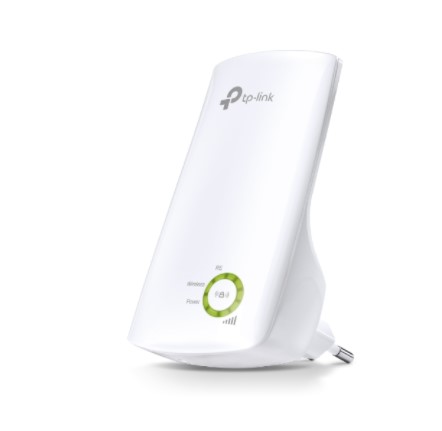
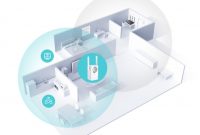
Cara selanjutnya yang bisa kamu gunakan adalah dengan memanfaatkan Perangkat WiFi Range Extender. Tapi perlu diperhatikan, pastikan perangkat wiFi range Extender yang digunakan memiliki port LAN. Untuk rekomendasi wiFi range Extender bisa baca WiFi Range Extender Terbaik TP-Link. Untuk cara menghubungkannya juga tidaklah sulit, berikut caranya.
- Hubungkan Wifi Extender ke sumber daya listrik dekat komputer.
- Selanjutnya setting WiFi Extender agar bisa terhubung.
- Jika sudah terhubung, langkah terakhir tinggal menghubungkan kabel LAN di port Wifi extender ke LAN komputer.
- Selesai.
Pakai WiFi Adapter

Cara terakhir tentunya pakai apa lagi jika bukan WiFi adapter itu sendiri. WiFi adapter ini sendiri ada 2 jenis yakni yang USB dan PCIE. Perbedaan antara keduanya sebenarnya hada pada fleksibilitas saja dimana USB bisa langsung colok di port USB sedangkan untuk PCI-E harus membongkan CPU untuk memasangnya di motherboar. Untuk yang gak mau ribet tentunya USB jadi pilihan yang tepat.
Lalu bagaimana cara settingnya? Untuk setingnya sendiri baik USB maupun yang PCI-E tidak jauh berbeda. Berikut caranya.
- Pertama hubungkan perangkat WiFi adapter ke Komputer.
- Setelah perangkat di colokkan sebenarnya Komputer sudah bisa mendeteksi dan terhubung ke jaringan WiFi.
- Meski sudah bisa terhubung tidak ada salahnya untuk menginstal Driver untuk memaksimalkan perangkat.
- Driver bisa di download di website resminya atau melalui CD yang diberikan (jika ada).
Cek juga : Kelebihan dan Kekurangan TP-Link TL-WN727N USB WiFi Adapter
Nah, mungkin itu saja Cara Menyambungkan WiFi ke Komputer Windows 10 yang bisa kamu pakai. Menggunakan USB WiFi adapter tentunya menjadi pilihan yang terbaik selain harganya yang terjangkau juga settingnya tidak sulit. Semoga artikel kali ini mengenai Cara Sambungkan WiFi ke PC bermanfaat dan jangan lupa cek artikel menarik lainnya seputar TP-Link di my-tplink.com.