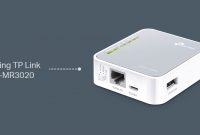
Cara Mengganti Password WiFi Lewat Hp Android tentunya cukup mudah dan bisa dilakukan baik itu melalui smartphone Android maupun iOS atau bisa juga smartphone dengan OS lainnya yang bisa terhubung ke jaringan WiFi dan memiliki Browser.
Untuk konfigurasi standar pada router WiFi biasanya sudah tertera pada bagian belakang perangkat. Kamu hanya perlu membacanya dengan seksama agar mudah dipahami.
Sebelum masuk ke Cara Mengganti Password WiFi TP-Link Dengan Hp Android atau iPhone Termudah, berikut ini beberapa hal yang perlu diperhatikan.
- Perangkat yang kamu gunakan untuk ganti password wajib sudah terkoneksi dengan jaringan wifi router TP Link.
- Mengetahui alamat IP beserta id login Router. Jika belum ada perubahan user dan password biasanya admin. Silahkan cek 192.168.0.1 Router Login Username and Password
Jika kedua persiapan sudah dipersiapkan kamu bisa langsung lanjut ke tahapan berikutnya. Nah, Cara Mengganti Password WiFi Lewat Hp Android ini bisa dilakukan dengan 2 cara. Berikut caranya.
Cara Mengganti Password WiFi Lewat Hp Android Langsung Dari Browser
1. Langkah pertama kamu harus menghubungkan hp ke jaringan WiFi terlebih dahulu.
2. Jika sudah terhubung, lanjut dengan membuka browser dan ketikkan alamat IP router yakni 192.168.0.1 atau 192.168.1.1
3. Setelah masuk halaman login silahkan isi username dengan password router. Untuk password dan ID standar adalah admin. Jika kamu tidak tau maka perlu dilakukan reset router agar bisa login kembali.
4. Setelah berhasil login, kamu tinggal masuk ke menu Wireless dan pilih Wireless Security
5. Selanjutnya cari tulisan Wireless Password.
6. Setelah ketemu tinggal ganti dengan password baru beserta password lama untuk konfirmasi.
7. Jika suda tinggal klik Apply dan password WiFi sudah terganti.
Cara Ganti Password WiFi TP Link Lewat Aplikasi

Nah, Cara Mengganti Password WiFi Lewat Hp Android selanjutnya adalah lewat aplikasi bernama TP-Link Tether. Karena ini menggunakan aplikasi, maka cara kedua ini memang dikhususkan untuk seting dari smartphone langsung. Kamu bisa mengunduh aplikasi TP-Link Tether di Playstore maupun Appstore. Untuk tutorial caranya adalah sebagai berikut.
- Pastikan kamu sudah mendownload dan menginstal aplikasi TP-Link Tether di hp.
- Selanjutnya hubungkan perangkat ke jaringan WiFi TP-Link
- Buka aplikasi TP-Link Tether.
- Aplikasi akan mendeteksi perangkat Router TP-Link.
- Pilih perangkat TP-Link yang kamu gunakan.
- Lakukan login dengan ID dan password admin
- Masuk pada tab Tools, Wireless
- Silahkan ganti password WiFi pada kolom password.
- Jika sudah klik Save.
Itu dia langkah-langkah Cara Mengganti Password WiFi Lewat Hp Android maupun Laptop yang bisa kamu ikuti. Jika kamu lupa password login bisa dengan melakukan restart router.
Sekian artikel kali ini seputar Cara Mengganti Password WiFi TP-Link Dengan Hp. Untuk produk Router TP-Link terbaik lainnya bisa cek di Rekomendasi Router WiFi TP-Link Terbaik. Selamat mencoba dan terimakasih sudah mampir.