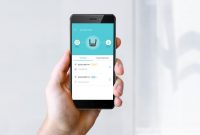
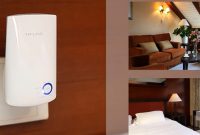
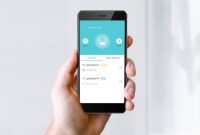
Cara Membatasi Pengguna WiFi TP Link – Salah satu trik untuk menjaga kestabilan dari jaringan internet WiFi selain menambah kecepatan atau bandwith dari paket Wifi itu sendiri adalah dengan membatasi dari pengguna WiFi. Dengan membatasi pengguna WiFi setidaknya kita bisa sedikit mengamankan bandwith WiFi yang digunakan.
Untuk membatasi pengguna WiFi ini sebenarnya cukup mudah dan bisa dilakukan sendiri langsung dari pengaturan Router. Buat yang belum tau silahkan disimak tutorial berikut ini.
Cara Membatasi Pengguna WiFi TP Link

1. Pastikan kamu sudah terhubung ke jaringan WiFi TP Link
2. Buka browser dan masuk ke alamat http://192.168.0.1/ atau di http://tplinkwifi.net/ dan lakukan login dengan username dan password yang tertera di belakang perangkat.
3. Buka menu Advanced
4. Pada bagian Network pilih DHCP Server
5. Pada bagian IP Address Pool tinggal kamu tentukan rangenya, sebagai contoh jika kamu hanya ingin 5 user saja yang boleh menggunakan WiFi bisa set menjadi 192.168.0.100 – 192.168.0.104
6. Dengan begitu setelah ada 5 user yang terhubung maka tidak akan ada lagi yang bisa terhubung ke jaringan wifi
Saat kamu menggunakan cara ini terkadang malah kamu sendiri yang tidak bisa terkoneksi karena jaringan sudah penuh. Untuk mengatasinya kamu bisa melakukan restart modem atau bisa juga menerapkan Cara Blokir Pengguna WiFi TP Link agar device kamu bisa terkoneksi dengan mudah.
Cara Membatasi Pengguna WiFi Lewat HP
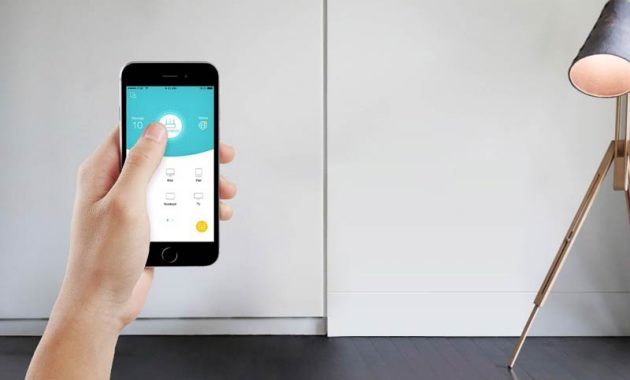
Selain bisa dilakukan lewat browser, kamu juga bisa membatasi pengguna WiFi lewat HP melalui aplikasi resmi Official TP Link yakni TP Link Tether yang bisa kamu unduh langsung dari Google Playstore. Untuk caranya sendiri tidak jauh berbeda dengan yang lewat browser. Berikut langkah-langkahnya,
Bagaimana Cara Membatasi Pengguna WiFi TP Link Lewat HP?

1. Download dan instal aplikasi TP-Link Tether terlebih dahulu. Kamu bisa mendapatkan aplikasi ini di Playstore maupun AppStore.
2. Jika sudah silahkan sambungkan jaringan WiFi hp ke router.
3. Buka aplikasi Tether dan tunggu, aplikasi akan menscan apakah kamu berada di jaringan router TP-Link atau bukan.
4. Jika sudah silahkan klik Router yang kamu gunakan.
5. Pilih menu Tools dan Pada bagian Network pilih DHCP Server
6. Pada bagian IP Address Pool tinggal kamu tentukan rangenya, sebagai contoh jika kamu hanya ingin 5 user saja yang boleh menggunakan WiFi bisa set menjadi 192.168.0.100 – 192.168.0.104
7. Dengan begitu setelah ada 5 user yang terhubung maka tidak akan ada lagi yang bisa terhubung ke jaringan wifi
Cara Membatasi Kecepatan Pengguna WiFi TP Link
Selain dengan membatasi pengguna yang dapat terhubung, cara lainnya yang bisa kita gunakan untuk menjaga kestabilan koneksi WiFi bisa dilakukan dengan cara membatasi kecepatan dari WiFi itu sendiri. Jadi kita mengatur kecepatan maksimal atau bandwith yang bisa didapatkan. Hal ini berguna agar tidak ada yang memonopoli bandwith WiFi seperti download file besar.
Untuk membatasi kecepatan WiFi TP Link ini juga cukup mudah. Berikut caranya.
- Pastikan kamu sudah terhubung ke jaringan WiFi TP Link
- Buka browser dan masuk ke alamat http://192.168.0.1/ atau di http://tplinkwifi.net/ dan lakukan login dengan username dan password yang tertera di belakang perangkat
- Buka menu Advanced
- Pilih menu QoS
- Disini tinggal klik Enable dan atur kecepatan maksimal yang di perbolehkan baik dalam Mbps maupun Kbps
- Kamu bisa mengatur secara global maupun di setiap device yang terhubung ke WiFi
Cek juga : Cara Sambungkan WiFi ke PC Termudah
Manfaat Membatasi Pengguna WiFi TP-Link
Nah, jika sudah tau bagaimana cara membatasi pengguna wifi TP-Link maka berikut ini beberapa manfaat yang akan kamu dapatkan setelah berhasil membatasi penggunaan router WiFi sendiri.
Kualitas Koneksi yang Lebih Baik
Ketika terlalu banyak perangkat yang terhubung ke satu jaringan WiFi, bandwidth yang tersedia akan terbagi ke semua perangkat tersebut. Hal ini dapat menyebabkan kecepatan internet menjadi lambat dan koneksi yang tidak stabil. Dengan membatasi jumlah pengguna yang terhubung, kamu dapat memastikan bahwa setiap perangkat mendapatkan porsi bandwidth yang cukup untuk menjaga kualitas koneksi tetap optimal.
Keamanan Jaringan
Keamanan adalah aspek penting dalam pengelolaan jaringan WiFi. Dengan membatasi pengguna, kamu dapat mengontrol siapa saja yang dapat mengakses jaringan kamu. Hal ini dapat mencegah akses yang tidak sah dan mengurangi risiko terhadap serangan siber. Selain itu, kamu dapat memantau aktivitas jaringan dengan lebih mudah, sehingga dapat segera mendeteksi adanya aktivitas mencurigakan.
Akhir Kata
Nah, mungkin itu saja yang bisa kami bagikan kali ini mengenai Cara Membatasi Pengguna WiFi TP Link dan juga membatasi kecepatan WiFi. Cek juga artikel menarik lainnya seputar TP-Link di My-tplink.com. Semoga tutorial kali ini bermanfaat dan terimakasih sudah mampir.