Cara Melihat Siapa Saja Yang Menggunakan WiFi – Wifi sering lemot padahal tidak ada yang sedang menggunakan? Awas, bisa jadi ada banyak user yang terhubung ke jaringan WiFi rumah kita.
Selain jaringan dari provider yang buruk, WiFi yang digunakan oleh banyak user tentunya juga berpengaruh pada performa dan juga kecepatan internet. Untuk itulah kita mesti sering-sering mengecek dan melihat siapa saja yang menggunakan WiFi untuk menghindari ada penumpang yang tidak dikenal.
Jika yang menggunakan wifi adalah orang yang kamu kenal mungkin tidak akan menjadi masalah. Akan beda ceritanya jika yang menggunakan adalah orang yang tidak dikenal dan terkoneksi ke jaringan WIfi kamu dengan menembak dari tempat lain.
Nah, pada kesempatan kali ini kami akan membagikan bagaimana Cara Melihat Siapa Saja Yang Menggunakan WiFi khususnya untuk pengguna router TP-Link. Bagaimana caranya? Silahkan disimak.
Cara Melihat Siapa Saja Yang Menggunakan WiFi Via Browser

Cara pertama untuk mengetahui siapa saja yang terhubung ke jaringan wifi kita adalah melalui login di browser. Cara ini bisa digunakan baik di laptop maupun di hp. Oiya, kamu juga bisa menggunakan cara ini di merk Router lainnya. Berikut langkah-langkahnya.
- Pertama pastikan kamu sudah terhubung ke jaringan WiFi yang mau di cek
- Jika sudah buka browser dan masuk ke halaman login admin dengan mengakses ip 192.168.0.1
- Selanjutnya masukkan password admin
- Di halaman utama kamu tinggal klik pada bagian Clients untuk mengetahui siapa saja yang terhubung ke WiFi
- Pada bagian client akan ditampilkan siapa saja yang menggunakan WiFi kamu
- Jika ada perangkat yang tidak dikenal bisa langsung kamu blok saja agar tidak bisa lagi mengakses wifi kamu
- Selesai
Baca juga : Cara Mengetahui Password WiFi TP-Link di Android
Cara melihat siapa saja yang memakai WiFi kita di HP
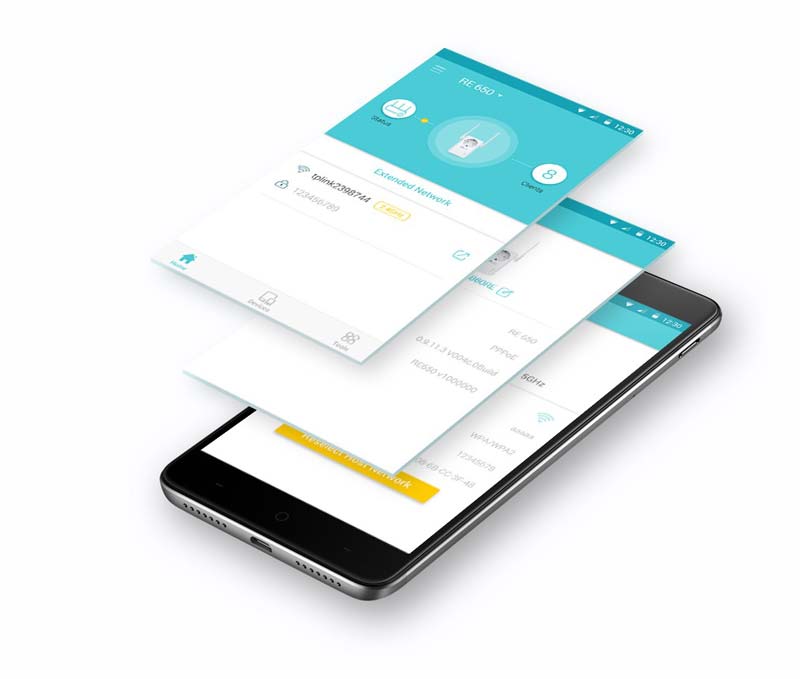
Cara selanjutnya kita akan mengguanakan aplikasi Thether. Karena aplikasi ini adalah aplikasi smartphone maka tidak bisa di instal di laptop atau PC. Untuk pengguna laptop mungkin cukup menggunakan cara pertama diatas. Namun jika kamu memiliki smartphone tidak ada salahnya menggunakan aplikasi Tether untuk mempermudah mengecek siapa saja yang memakai WiFi.
Cara melihat siapa saja yang memakai WiFi kita lewat Aplikasi
1. Pastikan kamu sudah mendownload dan menginstal aplikasi TP-Link Tether di hp
2. Selanjutnya hubungkan perangkat ke jaringan WiFi TP-Link
3. Buka aplikasi TP-Link Tether
4. Aplikasi akan mendeteksi perangkat Router TP-Link
5. Pilih perangkat TP-Link yang kamu gunakan
6. Lakukan login dengan ID dan password admin
7. Klik tab Clients
8. Disini semua perangkat yang terhubung akan ditampilkan
9. Silahkan di cek apakah ada perangkat yang tidak dikenal atau tidak
10. Selesai
Lihat juga : Cara Membatasi Pengguna WiFi TP Link
Untuk kamu yang lupa password login Router mungkin bisa cek 192.168.0.1 TP Link Router Login Username and Password atau bisa juga dengan melakukan reset perangkat untuk mengganti password dengan yang baru.
Akhir Kata
Demikian artikel singkat kali ini seputar Cara Melihat Siapa Saja Yang Menggunakan WiFi atau Cara Mengetahui Siapa yang Memakai WiFi Kita. Cara ini berlaku di semua merk dan seri router TP-Link. Untuk router merk lain sebenarnya juga tidak jauh berbeda caranya tinggal sesuaikan saja.
Semoga apa yang kami sampaikan dapat bermanfaat. Selamat mencoba dan semoga berhasil. Jangan lupa cek juga artikel seputar internet dan router lainnya di my-tplink.com.