Jika Anda baru saja membeli router baru dan tidak bisa terhubung ke internet, Anda mungkin merasa frustrasi dan bingung. Tapi jangan khawatir, ada beberapa solusi sederhana yang dapat Anda coba untuk mengatasi masalah tersebut. Artikel ini akan membahas beberapa cara untuk mengatasi masalah “router baru tidak bisa terhubung ke internet”.
Cara Mengatasi Router Baru Tidak Bisa Terhubung ke Internet
Periksa Koneksi Fisik
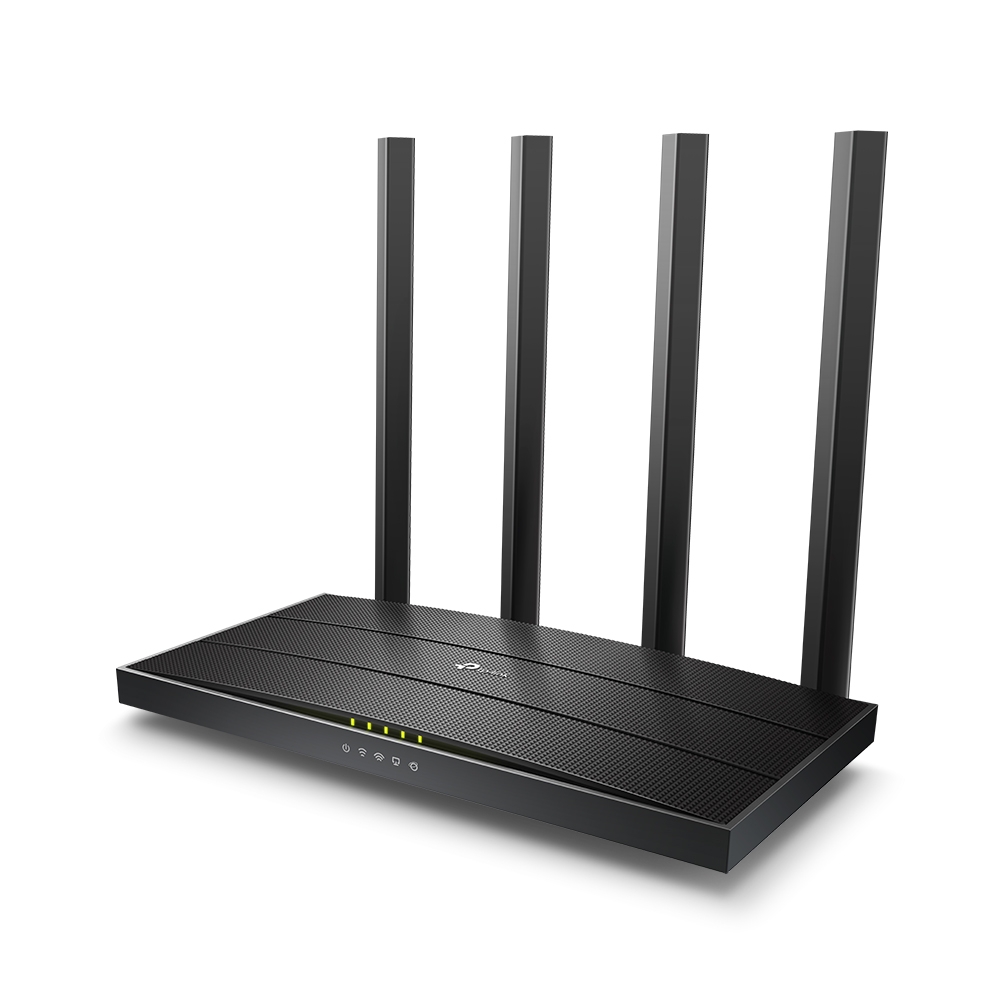
Langkah pertama yang harus Anda lakukan adalah memastikan bahwa koneksi fisik antara router dan modem telah terhubung dengan benar. Pastikan bahwa kabel Ethernet yang menghubungkan modem ke router telah terpasang dengan benar, dan pastikan bahwa kabel power telah terhubung dengan baik. Jika Anda menggunakan kabel Ethernet yang panjang, pastikan kabel tersebut tidak terlalu panjang sehingga tidak mengurangi kinerja jaringan.
Restart Router dan Modem
Jika periksa koneksi fisik tetap tidak berhasil, coba restart router dan modem. Matikan router dan modem, tunggu beberapa detik, kemudian hidupkan kembali keduanya. Tunggu hingga keduanya selesai menghidupkan diri dan mencoba untuk terhubung ke internet lagi.
Periksa Konfigurasi Router
Jika Anda sudah memastikan bahwa koneksi fisik dan restart tidak berhasil, coba periksa konfigurasi router Anda. Pastikan bahwa konfigurasi router Anda sudah benar, termasuk pengaturan WAN, DNS, SSID, dan sandi. Jika Anda tidak yakin cara mengkonfigurasi router Anda, periksa manual pengguna atau hubungi dukungan pelanggan untuk mendapatkan bantuan.
Pastikan Firmware Router Terbaru
Jika masalah terus berlanjut, pastikan firmware router Anda sudah terbaru. Firmware adalah program yang menjalankan router, dan memperbarui firmware mungkin dapat mengatasi masalah Anda. Untuk memeriksa apakah firmware Anda sudah terbaru, kunjungi situs web produsen dan cari firmware terbaru untuk model router Anda. Jika ada pembaruan, ikuti petunjuk produsen untuk memperbarui firmware. Silahkan cek Cara Upgrade Firmware Router Termudah.
Periksa Firewall atau Antivirus
Jika Anda masih tidak bisa terhubung ke internet setelah mencoba langkah-langkah di atas, firewall atau antivirus Anda mungkin menjadi penyebab masalah. Coba matikan sementara firewall atau antivirus Anda, dan lihat apakah itu mengatasi masalah. Jangan lupa untuk menghidupkan firewall dan antivirus Anda kembali setelah mencoba ini.
Reset Router
Jika semua solusi di atas tidak berhasil, cobalah reset router Anda ke pengaturan pabrik. Ini akan menghapus semua pengaturan dan konfigurasi Anda, dan mengembalikan router ke pengaturan default pabrik. Untuk mereset router, cari tombol reset kecil di bagian belakang atau bawah router Anda. Tekan tombol reset dengan benda tajam seperti pen atau tusuk gigi selama beberapa detik, dan biarkan router mereset dirinya sendiri. Untuk lebih jelasnya bisa cek Cara Reset Router Termudah.
Hubungi Dukungan Pelanggan
Jika semua solusi di atas tidak berhasil, Anda mungkin perlu menghubungi dukungan pelanggan untuk mendapatkan bantuan. Jangan ragu untuk menghubungi dukungan pelanggan produsen sesuai dengan jenis atau merk router yang digunakan.
Kesimpulan
Jadi, jika Anda mengalami masalah dengan router baru yang tidak bisa terhubung ke internet, jangan panik. Ada beberapa solusi yang bisa Anda coba untuk mengatasi masalah tersebut. Pastikan bahwa koneksi fisik antara router dan modem terpasang dengan benar, restart router dan modem, periksa konfigurasi router, pastikan firmware router Anda sudah terbaru, matikan firewall atau antivirus Anda sementara, reset router Anda ke pengaturan pabrik, dan jika semua gagal, hubungi dukungan pelanggan produsen.
Saat menyelesaikan masalah ini, selalu pastikan bahwa Anda memahami tindakan yang Anda ambil dan efeknya terhadap jaringan Anda. Ingat, mengatasi masalah router baru yang tidak bisa terhubung ke internet bisa jadi memakan waktu dan sulit, tetapi dengan kesabaran dan ketekunan, Anda dapat mengatasi masalah tersebut.
FAQ
Apakah saya harus mengatur ulang router ke pengaturan pabrik setelah mencoba solusi lainnya?
Tidak, reset router ke pengaturan pabrik adalah pilihan terakhir jika semua solusi lain tidak berhasil.
Apakah saya perlu mengubah pengaturan WAN pada router?
Ya, pastikan pengaturan WAN pada router telah dikonfigurasi dengan benar agar router dapat terhubung ke internet.
Bagaimana cara memperbarui firmware router saya?
Kunjungi situs web produsen dan cari firmware terbaru untuk model router Anda. Jika ada pembaruan, ikuti petunjuk produsen untuk memperbarui firmware.
Bagaimana saya dapat menghubungi dukungan pelanggan produsen jika saya memerlukan bantuan?
Cari informasi kontak dukungan pelanggan pada situs web produsen router Anda atau lihat di manual pengguna.
Apa yang harus saya lakukan jika saya masih tidak bisa terhubung ke internet setelah mencoba semua solusi di atas?
Coba hubungi penyedia layanan internet Anda untuk memeriksa apakah ada masalah di jaringan mereka.