

Di artikel kali ini kami akan bagikan bagaimana caranya setting Router TP-Link WR844N. Dalam pembahasan sebelumnya di Kelebihan dan Kekurangan TP-Link TL-WR844N disana sudah dijelaskan bahwa Router ini bisa dijadikan 4 mode yakni sebagai Router, Access Point, Range Extender, dan WISP.
Untuk melakukan sertting di router TP-Link TL-WR844N ini cukup mudah bahkan bisa dilakukan langsung lewat hp adnroid tanpa laptop. Berikut cara Setting router TP-Link TL-WR844N yang bisa kamu lakukan lewat HP.
TL-WR844N Login
| Username | admin |
| Password | admin |
| IP Address | 192.168.0.1 |
Cara Setting TP-Link WR844N Lewat HP
Untuk mensetting Router TP-Link, diharuskan menggunakan browser dan sudah tersambung ke jaringan router yang ingin di atur internetnya. Untuk user login bisa kalian lihat di bagian belakang perangkat. Jika tidak ada biasanya user ID dan password adalah admin.
Pada TP-Lnik TL-WR844N bisa kamu jadikan sebagai router, Access Point, WiFi Range Extender, dan WISP. Keempat mode ini sebenarnya tidak terlalu berbeda pengaturannya. Berikut tutorialnya.
Cara Setting TP-Link TL-WR844N Sebagai Router
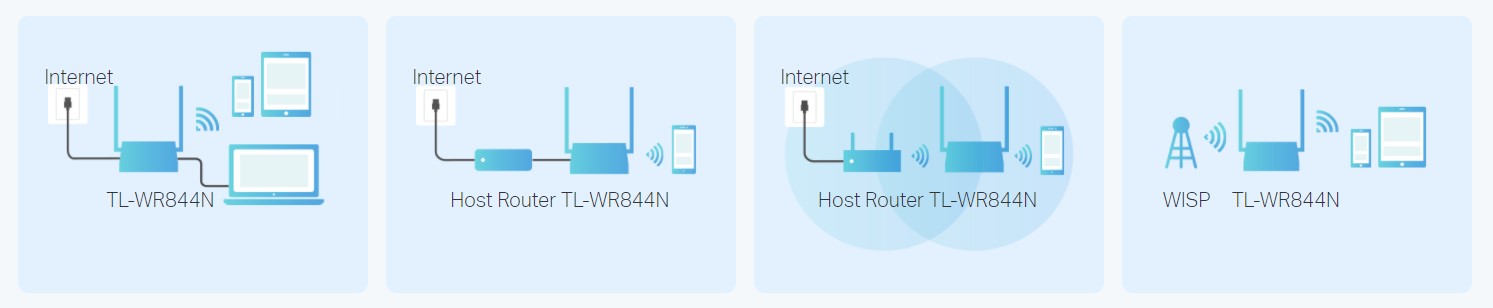
Cara pertama adalah menjadikan TL-WR844N sebagai router. Berikut caranya.
- Pertama hidupkan router dan colokkan kabel LAN internet melalui port WAN
- Selanjutnya koneksikan perangkat ke jaringan router
- Setelah terhubung, silahkan buka browser dan akses alamat IP http://192.168.0.1/
- Disana kamu akan diminta untuk melakukan login terlebih dahulu, silahkan isi username dan password sesuai dengan yang tercatat dibelakang router
- Lanjutnpada bagian Quick Setup kamu tinggal pilih Router Mode dan klik Next.
- Nah, untuk jenis sambungan internetnya tinggal kamu pilih sesuai dengan internetkamu entah itu menggunakan IP DHCP atau Static IP yang diatur secara manual
- Klik Next dan buat nama jaringan dan password yang baru.
- Klik next lagi dan terakhir klik Save
- Router akan melakukan restart dan kamu sudah bisa masuk kembali ke jaringan yang baru dibuat.
Cara Setting TP-Link TL-WR844N Mode Access Point
Jika di rumah kamu sudah memiliki router dan ingin membuat jaringan baru dengan sambungan kabel kamu bisa memilih Access Point Mode. Berikut cara settingnya.
- Hidupkan router dan koneksikan internet melalui WAN port
- Selanjutnya hubungkan perangkat ke jaringan router
- Buka browser dan masuk ke tplinkwifi.net atau 192.168.0.1
- Klik change Mode dan pilih Access Point Mode
- Tunggu hingga router reboot
- Hubungkan lagi perangkat ke router dan akses tplinkwifi.net untuk melakukan setelan internet yang akan digunakan
Baca juga : Router TP-Link Terbaik
Setting TP-Link WR844N Mode WISP
Nah, mode saelanjutnya ini bisa dibilang hampir sama dengan Access Point. Hanya saja disini kita memanfaatkan sambungan wiFi. Jadi untuk kecepatannya tidak bisa setabil seperti sambungan kabel karena WISP dipengaruhi kuat tidaknya sinyal WiFi yang di terima. Untuk cara settingnya adalah sebagai berikut.
- Di quick Setup pilih WISP Mode dan klik next.
- Kemudian pilih Dynamic IP jika kamu ingin mendapatkan IP address secara otomatis.
- Lanjut di halaman berikutnya kamu bisa memilih jaringan Wireless atau WiFi untuk dikoneksikan yang tersedia.
- Masukkan pasword dari jaringan yang dipilih dan nama WiFi baru
- Di halaman selanjutnya kamu bisa melihat status Access Point yang digunakan
- Jika sudah kamu tinggal klik finish dan router akan melakukan reset untuk menyimpan pengaturan
Setting TP-Link WR844N Mode Range Extender
Mode Range Extender digunakan untuk memperluas jaringan WiFi yang sudah ada dengan menggunakan IP terusan dari router utama. Mode Range Extender ini menjadikan Access Point sebagai titik penguat sinyal WiFi yang sudah ada. Untuk pengaturannya adalah sebagai berikut.
- Di quick Setup pilih mode Range Extender dan klik Next
- Perangkat router akan mulai scan jaringan yang ada disekitar, silahkan pilih jaringan yang ingin diperluas jangkauannya
- Klik connect dan masukkan password dari WiFi tersebut
- Selesai, Sekarang jaringan utama sudah diperluas
Nah, bagaimana? Mudah bukan cara Setting Router TP-Link TL-WR844N ini? Kamu bisa melakukannya baik itu lewat HP maupun lewat laptop. Untuk lewat PC yang belum ada WiFinya bisa menggunakan sambungan kabel terlebih dahulu.
Sekian artikel kali ini mengenai Cara Setting TP-Link WR844N. Semoga artikel kali ini membantu dan terimakasih sudah membaca.





Tipe kabel lan yang digunakan menggunakan stright atau cross ya?
umumnya menggunakan straight sudah cukup