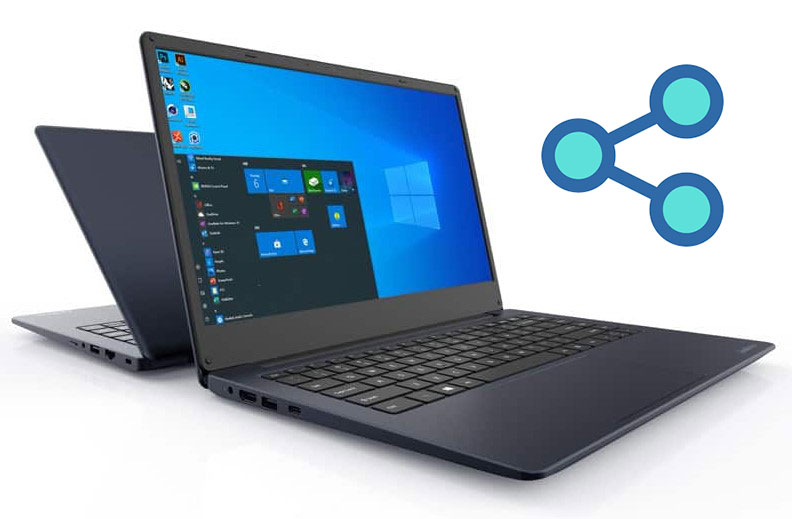
Cara Menghubungkan 2 Laptop Tanpa Kabel Windows 10 saat in bisa dilakukan dengan mudah. Tidak hanya 2 saja, bahkan kamu bisa menghubungkan lebih dari itu. Bagaimana caranya? silahkan baca artikel kali ini sampai habis.
Salah satu manfaat dari menghubungkan 2 laptop yakni kemudahan dalam berbagi File/data. Kamu bisa mentransfer file lebih mudah ketimbang menggunakan flashdisk yang ribet harus lepas colok Flashdisk.
Lalu bagaimana Cara Menghubungkan 2 Laptop Tanpa Kabel Windows 10? Untuk menghubungkan 2 laptop untuk transfer data sebenarnya tidaklah terlalu sulit. disini ada beberapa cara yang bisa kamu lakukan. Silahkan disimak.
Cara Menghubungkan 2 Laptop Tanpa Kabel Windows 10
Menghubungkan 2 Laptop Menggunakan Fitur AD-HOC
Cara Menghubungkan 2 Laptop Tanpa Kabel Windows 10 pertama bisa menggunakanfitur Windows bernama AD-HOC. Buat yang belum tau apa itu AD-HOC, Ad-Hoc adalah sebuah cara yang sangat simpel yang dapat menghubungkan dua buah laptop tanpa perlu menggunakan kebel LAN. Fitur Ad-Hoc ini menjadikan salah satu Laptop menjadi Host dan laptop lainnya sebagai Client.
Cara membuat jaringan Ad-Hoc di windows 10 tidaklah sulit. Berikut jalan pintasnya.
- Pertamma Buka Command Prompt (CMD).
- Kemudian masukan perintah “netsh wlan set hostednetwork mode=allow ssid=NAMA_SSID key=PASSWORD_ANDA”
- Jika ada pesan muncul bahwa adhoc berhasil dibuat. Kamu masih harus mengaktifkan adhoc nya dulu sebelum hotspot terdeteksi oleh laptop lainnya. Caranya ketik “netsh wlan start hosted network” kemudian Enter.
- Selanjutnya buka Network Adaptor. Caranya bisa langsung klik start dan ketikkan View network connections.
- Jika sukses akan muncul Network Adapter baru bernama Local Area Connection*.
- silahkan klik kanan pada Network Adapter yang baru dibuat dan pilih Properties.
- Kemudian pilih tab Sharing, lalu berikan ceklist pada“Allow other network users to connect through this computer’s Internet connection“.
- Proses pembuatan jaringan Ad-Hoc selesai, selanjutnya silahkan cek koneksi WiFi di laptop lainnya untuk tersambung.
Cara Transfer File lewat Jaringan Ad-Hoc
Jika jaringan sudah sukses dibuat, maka lankah selanjutnya cara untuk membagikan file antar laptop. Nah, untuk bisa saling tukar data, IP antar laptop harus berbeda. Berikut cara setting laptop IPnya.
- Network Adaptor. Caranya bisa langsung klik start dan ketikkan View network connections.
- Klik kanan dan pilih Properties pada Local area Connection* untuk laptop Host dan Wireless Network Connection untuk Laptop Host.
- Kemudian double klik pada bagian IP version 4.
- Silahkan masukkan alamat ip 192.168.100.101 dengan Subnet mask 255.255.255.0 pada laptop 1 dan ip 192.168.100.102 dengan Subnet mask 255.255.255.0 dan Defaul gateway 192.168.100.101 pada laptop 2.
- Klik OK.
- Setelah itu kamu tinggal pilih file mana yang ingin dibagikan. Caranya cukup mudah, cukup klik kanan dan pilih Properties pada folder yang ingin di bagikan > pilih tab Sharing > klik Share > pilih tipe Everyone lalu klik Add dan terakhir klik Share.
- Lakukan hal yang sama juga pada laptop kedua.
- Nah, untuk membuak folder yang disharing kamu tinggal buka Run (Windows+R) pada salah satu laptop dan ketikkan double slash \\ diikuti dengan alamat IP laptop yang dituju.
- Jika berhasil maka Folder yang di share akan muncul dan kamu bisa mengcopynya dengan mudah.
Setelah proses selesai jangan lupa untuk mengembalikan pengaturan awal IPv4 jaringan kalian. KArena jika tidak maka laptop tidak bisa internetan saat terhubugn WiFi.
Kelebihan Menggunakan Jaringan Ad hoc
- Hemat biaya dan tanpa menggunakan peralatan yang lainnya.
- Dapat mengakses jaringan secara realtime
- Dapat diakses lebih dari dua laptop
Kekurangan Menggunakan Jaringan Ad hoc
- Proses data transfer lambat
- Jarak akses jaringan tidak begitu luas
- Sering terjadi kesalahan dan packet loss pada saat proses transfer data
Cara Menghubungkan 2 Laptop Tanpa Kabel Windows 10 Via Jaringan WiFi
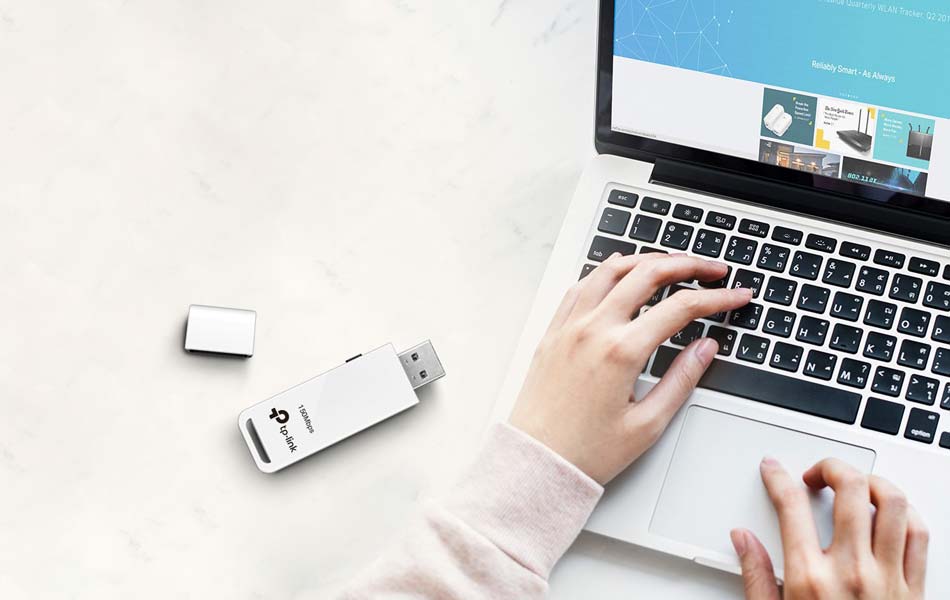
Untuk menggunakan Cara dengan membuat jaringan Ad-Hoc memang terlihat agak sedikit panjang dan ribet. Nah, sebenarnya ada cara yang lebih mudah, Yakni dengan menggunakan jaringan wiFi yang sama. Dengan terhubung ke jaringan wiFi yang sama sebenarnya 2 laptop sudah bisa berbagi data dengan mudah. Bagaimana caranya? ini dia.
Cara Transfer File Lewat Jaringan WiFi
- Pertama pastikan kedua laptop sudah terhubung ke satu jaringan. Untuk jaringan bisa pakai jaringan hotspot HP yang paling mudah.
- Selanjutnya lihat IP setiap laptop dengan cara buka CMD dan ketikkan ipconfig. Silahkan cek IPv4 Address pada bagian Wireless Adapter.
- Jika sudah tau IPnya silahkan buat Folder yang ingin di sharing antar laptop klik kanan dan pilih Properties pada folder yang ingin di bagikan > pilih tab Sharing > klik Share > pilih tipe Everyone lalu klik Add dan terakhir klik Share.
- Nah, untuk membuak folder yang disharing kamu tinggal buka Run (Windows+R) pada salah satu laptop dan ketikkan double slash \\ diikuti dengan alamat IP laptop yang dituju.
- Jika berhasil maka Folder yang di share akan muncul dan kamu bisa mengcopynya dengan mudah.
- Selesai
Bagaimana? Lebih mudah bukan. Selain lebih mudah, dengan menggunakan jaringan WiFi kita juga tidak perlu melakukan setel ulang saat sudah selesai transfer data.
Akhir Kata
Mungkin itu saja yang dapat kami bagikan mengenai Cara Menghubungkan 2 Laptop Tanpa Kabel Windows 10. Kalo disuruh memilih pilih yang mana, kami lebih merekomendasikan cara kedua yakni langsung menggunakan jaringan WiFi karena lebih simpel. Tinggal lihat IPnya dan share foldernya selesai.
Untuk kecepatan transfer data, itu semua tergantung perangkat hardware yang digunakan. Semakin baik perangkat maka semakin cepat data di transfer. Untuk itu kamu bisa cek router dengan kecepatan tinggi di Rekomendasi Router WiFi TP-Link Terbaik.
Semoga artikel kali ini mengenai Cara Menghubungkan 2 Laptop Tanpa Kabel Windows 10 bermanfaat. Jika ada yang ingin ditanyakan silahkan tulis di kolom komentar.