Cara Melihat Password WiFi di Google Chrome sebenarnya tidaklah sulit dan bisa kamu pakai saat lupa password Wifi tanpa harus mereset router.
Untuk melihat Password WiFi bisa dilakukan melalui Browser Google Chrome yang mana bisa di akses langsung dari Laptop maupun Smartphone yang sedang terhubung ke jaringan WiFi tersebut.
Untuk mengetahui password WiFi ini berlaku untuk semua router. Namun pada kesempatan kali ini kami akan menjelaskan sesuai dengan tampilan UI router merk TP Link. Untuk router lainnya tinggal di sesuaikan saja karena biasanya tampilannya tidak jauh berbeda.
Sebelum masuk ke Cara Melihat Password WiFi di Google Chrome, berikut ini beberapa hal yang perlu diperhatikan dan di persiapkan.
- Perangkat yang kamu gunakan untuk melihat password wajib sudah terkoneksi dengan jaringan wifi router.
- Mengetahui alamat IP beserta id login Router. Jika belum ada perubahan user dan password biasanya admin.
Jika kedua persiapan di atas sudah dipersiapkan kamu bisa langsung lanjut ke tahapan berikutnya. Berikut cara untuk melihat Password WiFi di Google Chrome dan bisa dipakai baik pada tampilan hp maupun laptop.
Cek juga : Wifi TP-Link Login Password and Username
Cara Melihat Password WiFi di Google Chrome
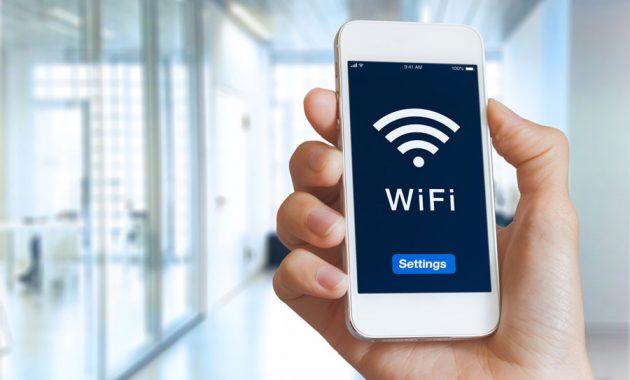
Untuk melihat password WiFi di Google Chrome sebenarnya tidaklah sulit. Berikut caranya.
- Langkah pertama pastikan kamu sudah terhubung ke jaringan WiFi.
- Jika sudah terhubung, lanjut dengan membuka Google Chrome dan ketikkan alamat IP router yakni 192.168.0.1 atau http://tplinkwifi.net/ untuk router TP-Link. Jika salah kamu bisa mengecek pada bagian host pengaturan WiFi.
- Setelah masuk halaman login silahkan isi username dengan password router. Untuk password dan ID standar adalah admin. Jika kamu tidak tau maka perlu dilakukan reset router agar bisa login kembali.
- Setelah berhasil login, kamu tinggal masuk ke menu Wireless dan pilih Wireless Setting
- Selanjutnya tinggal cek pada bagian Wireless Password.
- Disana akan ditampilkan password Wifi kamu.
WiFi kamu tidak ada koneksi internet? Coba cek Penyebab Kenapa WiFi Tidak ada Internet
Bagaiman, mudah bukan? Oiya buat kamu yang lupa password admin bisa cek di Cara Mengetahui Password WiFi TP-Link di Android atau jika lupa password router bisa juga dengan melakukan reset menggunakan Cara Reset Router TP Link Termudah dan setelah itu bisa melakukan pengaturan ulang agar bisa terhubung ke jaringan internet menggunakan Cara Setting Router TP Link Termudah yang sudah kami bahas sebelumnya.
Akhir Kata
Mungkin itu saja pembahasan kali ini mengenai Cara Melihat Password WiFi di Google Chrome. Semoga apa yang kami sampaikan dapat bermanfaat dan silahkan di bagikan. Selamat mencoba dan semoga berhasil. Cek juga artikel tentang router dan masalah internet lainnya di My-TPlink.com.